SSL

サーバーコントロールパネルから更新・インストールしたい(JPRS ドメイン認証型)

対象プラン

さくらのレンタルサーバ さくらのSSL ライト スタンダード プレミアム ビジネス ビジネスプロ マネージド

必ずご確認ください

2026年1月30日(金)をもってJPRSドメイン認証型RSの新規発行および更新の受付を終了いたします。 詳細は以下のお知らせをご確認ください。

「JPRSドメイン認証型RS」サービス終了のお知らせ

サーバーへの証明書インストール作業や更新手続きが自動化された新サービス「JPRSドメイン認証型(自動更新)」のお申込みをご希望の場合、以下の手順にて申し込みください。

(他証明書からの切り替え)【JPRSドメイン認証型(自動更新)】SSL証明書を申し込みしたい

証明書の手動設定が必要な「JPRSドメイン認証型」のお申込みをご希望の場合、以下の手順にて申し込みください。

オンラインサインアップから申し込み・設定をしたい(JPRSドメイン認証型)

このマニュアルでは、JPRSドメイン認証型SSL(JPRS DVSSL) SSLサーバー証明書の「更新のお手続き方法」について記載しています。

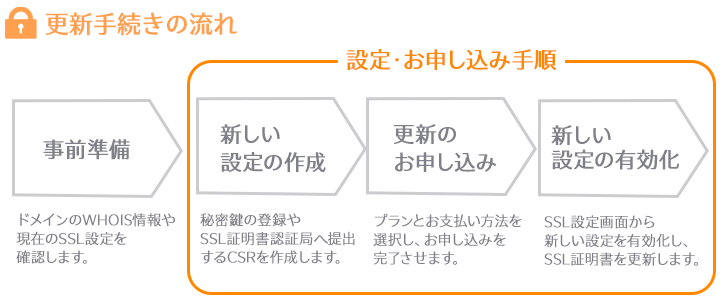
導入までの流れ

更新・インストール手順フロー

前提条件

  • 更新手続きは証明書有効期限日の30日前から可能です。
    証明書有効期限日の45日前・30日前・15日前になりましたら、ご登録メールアドレス宛に更新案内メールをお送りします。証明書の有効期間残日数によって延長日数が追加されます。
  • さくらインターネットが所有するドメイン( sakura.ne.jp や tank.jpなど )では利用できません。独自ドメインを取得しご利用ください。
  • SMTP over SSL や POP over SSL などのメール機能についてはご利用になれません。
  • マルチドメイン証明書は利用できません。
  • 対象となるドメインのAレコードの値がさくらのレンタルサーバに向いている必要があります。
  • 証明書のインストール、管理はお客様にて行ってください。
  • 発行された証明書及び秘密鍵はお客様にて厳重に管理してください。紛失、期限切れ等のトラブルについては一切の責を負いかねます。

更新作業にあたって

  • テスト証明書をインストールして検証された場合、確認後は設定を削除するようにしてください。
    鍵を変更しないままCSRを作成すると、次に証明書をインストールする際にエラーとなる場合があります。
  • SSLご利用の注意点については、以下ページにてご確認ください。
    SSL利用時の注意点

更新手順


秘密鍵を含む新しい設定の作成

1サーバーコントロールパネル」にログインします。

ログイン方法は下記を参照ください。

サーバーコントロールパネルにログインしたい

注意事項

「メールアドレス / パスワード」でログインした場合は、メール設定しかコントロールパネルに表示されませんので、必ず「初期ドメインまたは追加されたドメイン / パスワード」でログインをお願いいたします。

コントロールパネルにドメインなどの設定項目が表示されない

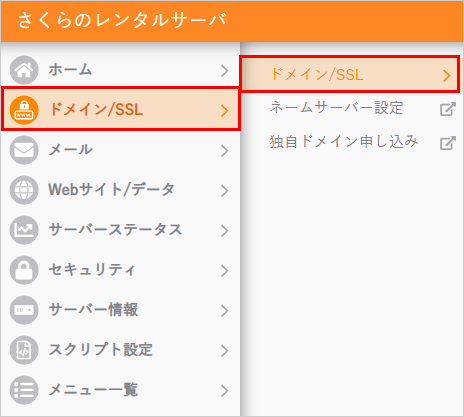
2ドメイン/SSLから『ドメイン/SSL』をクリックします。

コントロールパネル ドメイン/SSL

3更新するドメイン名の右側にある『設定』をクリックし、『SSL設定』をクリックします。
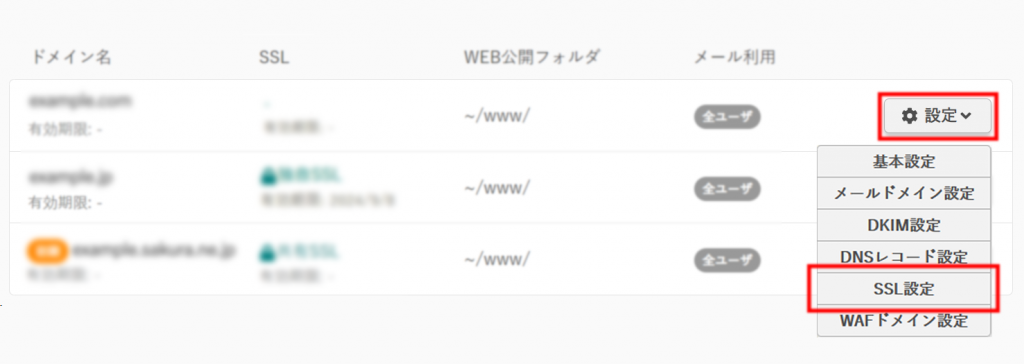
ドメインSSLから設定・SSL設定へ

注意事項

  • JPRSドメイン認証型SSL(JPRS DVSSL)のお申し込み後に「新しい設定の作成を中止」を行わないでください。取得された証明書がインストールできなくなります。
  • JPRSドメイン認証型SSL(JPRS DVSSL)では、ダブルアドレスオプションが適用されています。例えば sakura.ne.jp の証明書を購入すると、www.sakura.ne.jpとsakura.ne.jpで使用可能となります。詳細につきましては、各認証局のSANs自動登録についてをご確認ください。

更新前に秘密鍵をバックアップする場合

更新前に秘密鍵をバックアップする場合は、以下「秘密鍵のバックアップ」をクリックして手順をご確認ください。

秘密鍵のバックアップ

1.ドメイン/SSLから『ドメイン/SSL』をクリックします。

コントロールパネル ドメイン/SSL

2.SSLを更新するドメイン名の右側にある『設定』をクリックし、『SSL設定』をクリックします。

ドメインSSLから設定・SSL設定へ

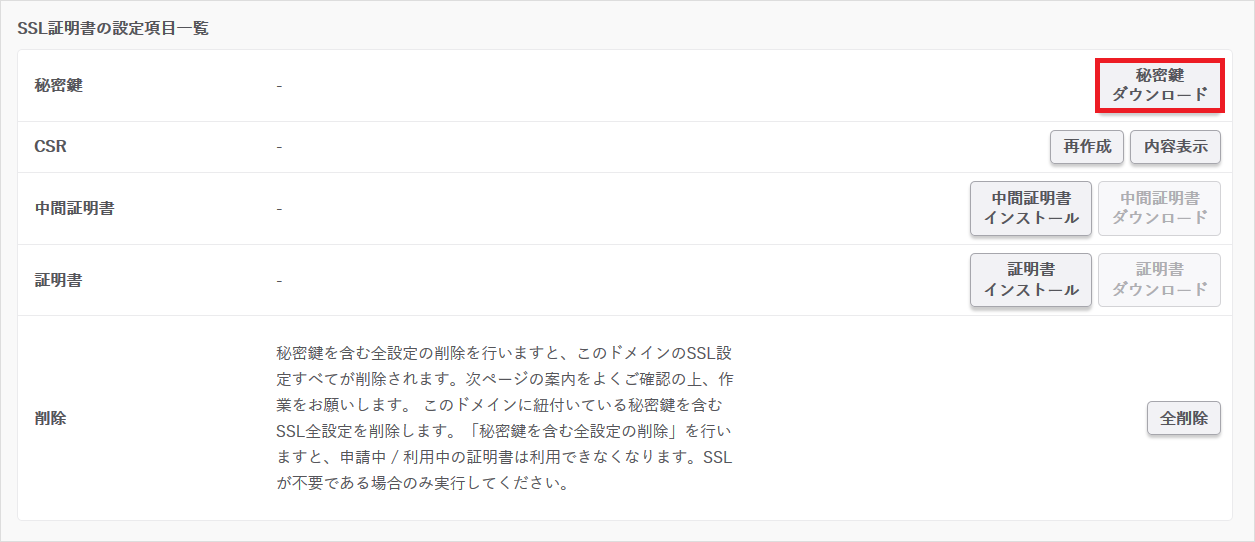
3.『秘密鍵をダウンロード』をクリックします。

【JPRS ドメイン認証型】サーバーコントロールパネルからの更新・インストール手順01

4.秘密鍵をダウンロード画面から『ダウンロード』をクリックします。

秘密鍵(以下、秘密鍵A)のバックアップを取ります。
※ バックアップをとった秘密鍵は、更新後に設定を戻す場合に使用します。
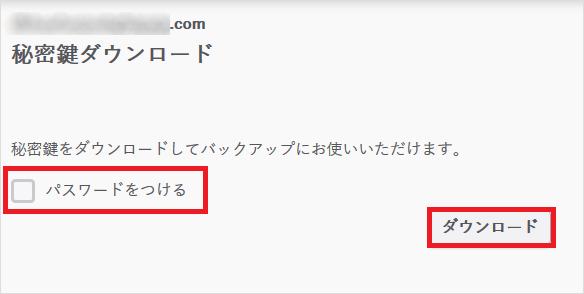
【JPRS ドメイン認証型】サーバーコントロールパネルからの更新・インストール手順02

5.『OK』をクリックします。

※ご利用のブラウザにより、保存画面は異なる可能性がございます。
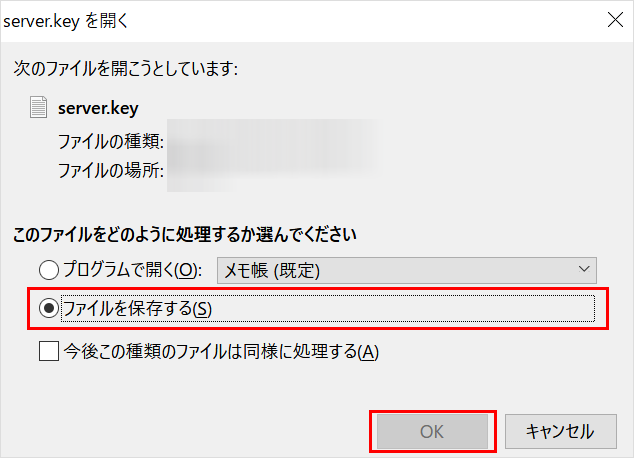
【JPRS ドメイン認証型】サーバーコントロールパネルからの更新・インストール手順03

以上で秘密鍵のバックアップは完了です。

新しい設定を作成します。
※新しい設定を作成して有効化するまでは、現在の設定が続けて使用されます。
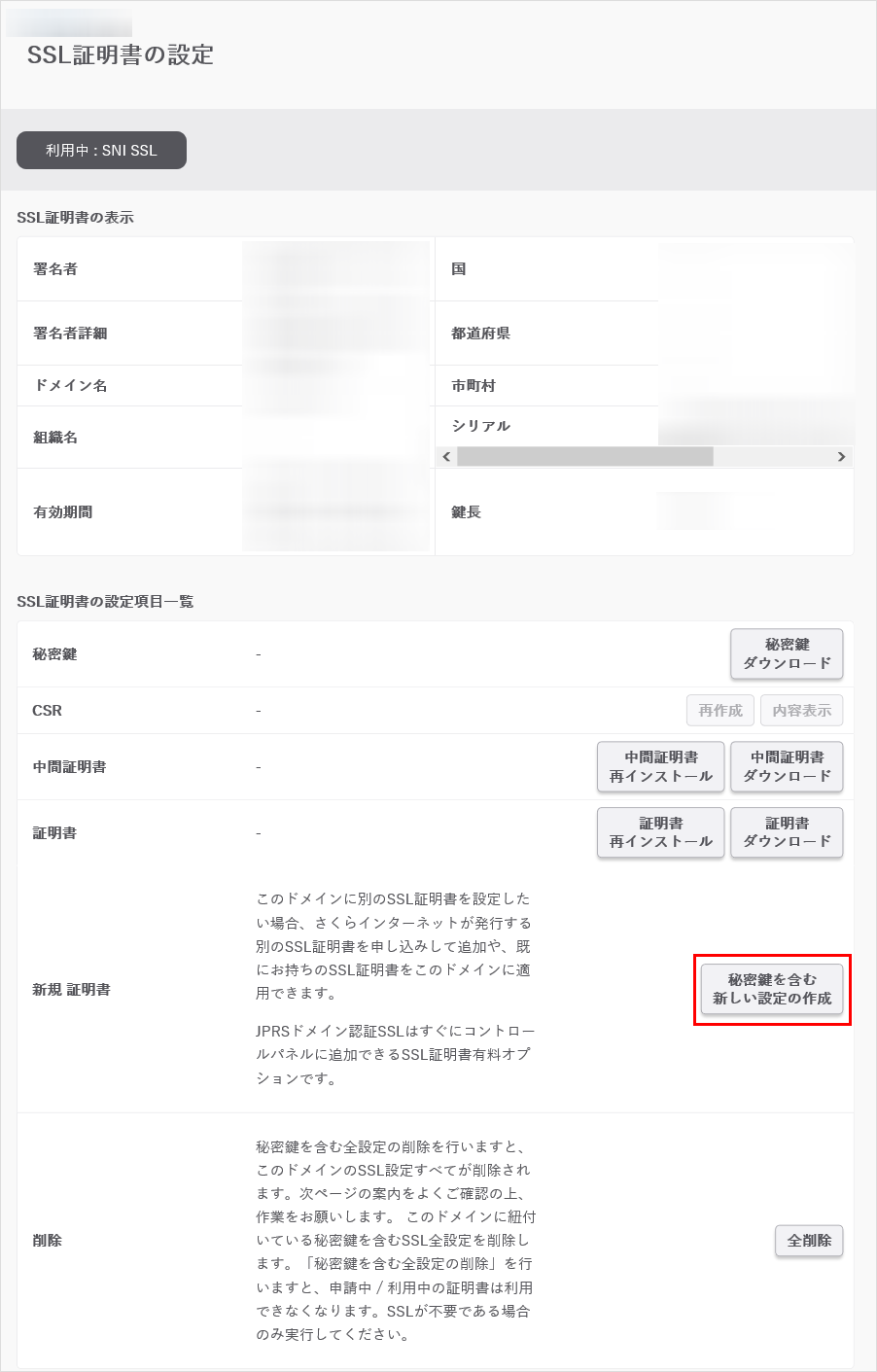
4新規証明書項目から『秘密鍵を含む新しい設定の作成』をクリックします。

【JPRS ドメイン認証型】サーバーコントロールパネルからの更新・インストール手順04

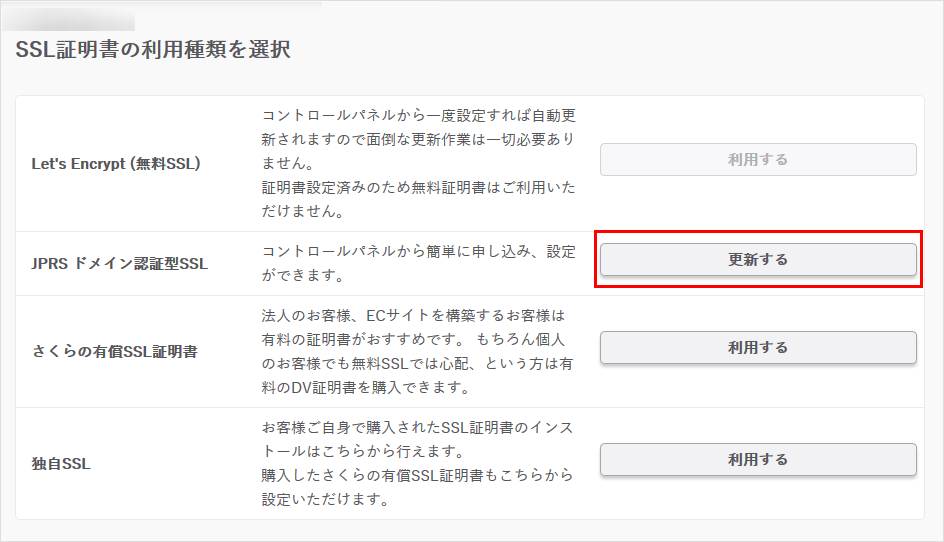
5SSL証明書の利用種類を選択画面表示されます。JPRS ドメイン認証型SSLの『更新する』をクリックします。
【JPRS ドメイン認証型】サーバーコントロールパネルからの更新・インストール手順06

注意事項

2026年1月30日(金)をもってJPRSドメイン認証型RSの新規発行および更新の受付を終了いたします。

サーバーへの証明書インストール作業や更新手続きが自動化された新サービス「JPRSドメイン認証型(自動更新)」のお申込みをご希望の場合、以下の手順にて申し込みください。

(他証明書からの切り替え)【JPRSドメイン認証型(自動更新)】SSL証明書を申し込みしたい

証明書の手動設定が必要な「JPRSドメイン認証型」のお申込みをご希望の場合、以下の手順にて申し込みください。

オンラインサインアップから申し込み・設定をしたい(JPRSドメイン認証型)

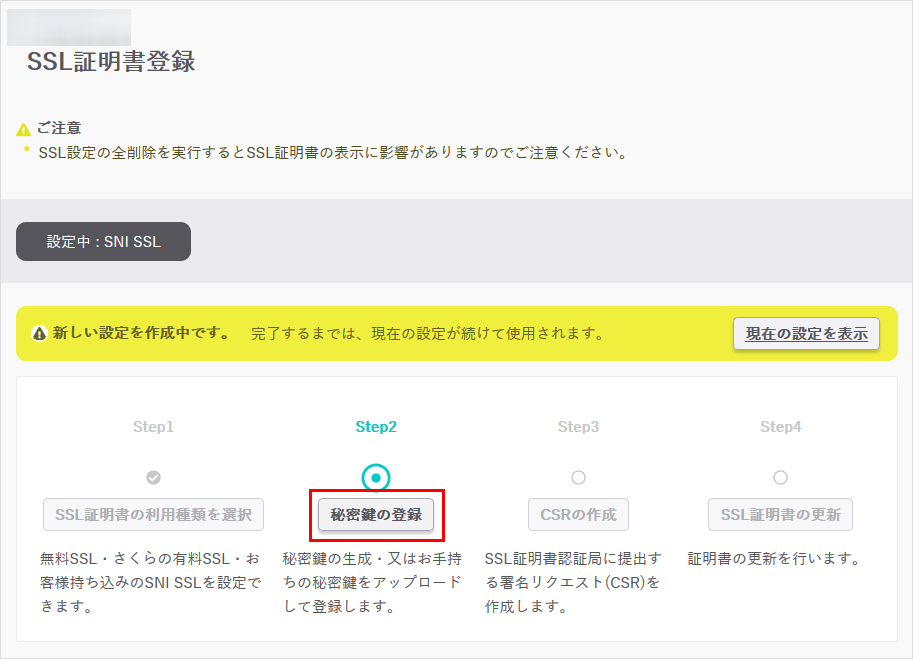
6SSL証明書登録画面が表示されます。『秘密鍵の登録』をクリックします。

【JPRS ドメイン認証型】サーバーコントロールパネルからの更新・インストール手順07

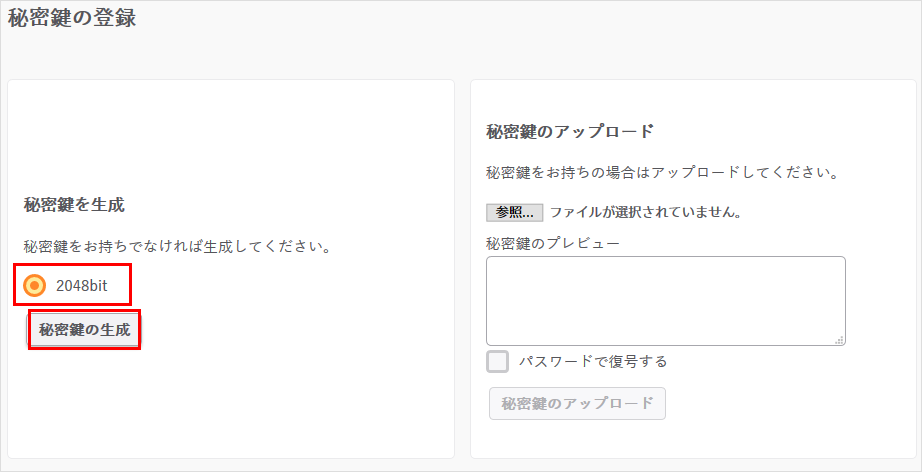
7秘密鍵の登録画面が表示されます。2048bitにチェックをいれ『秘密鍵の生成』をクリックします。
【JPRS ドメイン認証型】サーバーコントロールパネルからの更新・インストール手順08

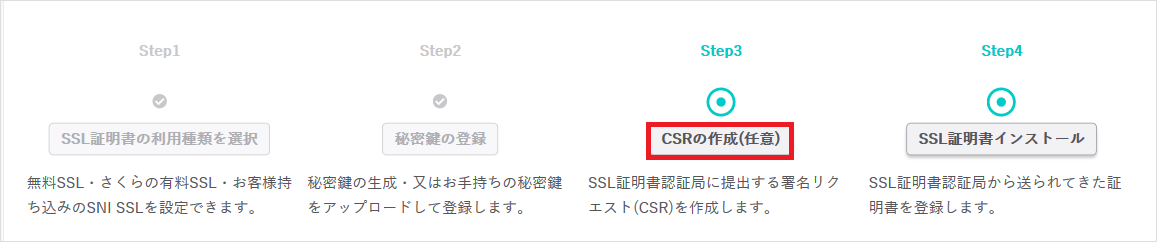
8SSL証明書登録画面に戻ります。『CSRの作成』をクリックします。

06

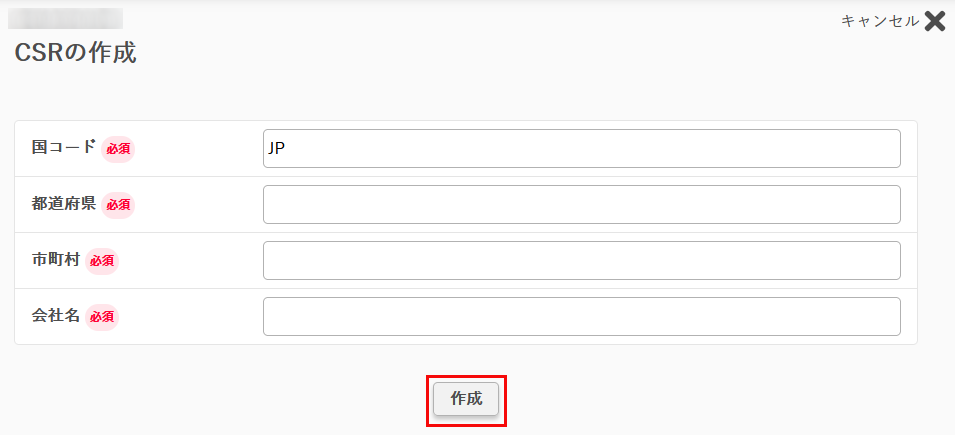
9項目入力し『作成』をクリックします。

CSRの作成

CSRで使用できる文字・記号

項目 使用できる 文字・記号 最大文字数
国コード
Country
JP 2文字
都道府県
State
半角英数文字、半角スペース、”,”(カンマ)、”+”(プラス)、“-“(ハイフン)、”.”(ドット)、”/”(スラッシュ)、“(“(かっこ)、”)”(閉じかっこ) 128文字
市町村
Locality
半角英数文字、半角スペース、”,”(カンマ)、”+”(プラス)、“-“(ハイフン)、”.”(ドット)、”/”(スラッシュ)、“_”(アンダースコア)、”(“(かっこ)、”)”(閉じかっこ) 128文字
会社名
Organizational Name
半角英数文字、半角スペース、”,”(カンマ)、”+”(プラス)、“-“(ハイフン)、”.”(ドット)、”/”(スラッシュ)、“_”(アンダースコア)、”(“(かっこ)、”)”(閉じかっこ) 64文字
  • 日本語等のマルチバイト文字は使えません。
  • 半角記号「_」は、JPRS(株式会社日本レジストリサービス)では使用できません。ご注意ください。
  • 英名表記はすべて、ヘボン式にて入力ください。
  • 申請する認証機関によってはCSRに含む文字列に制限があります。詳しくはご利用予定の認証機関へお問い合わせください。

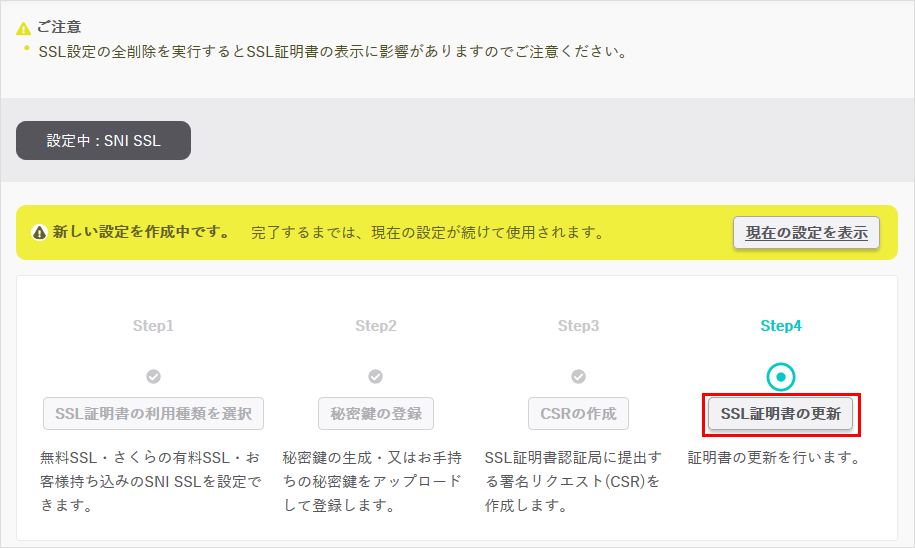
10『SSL証明書の更新』をクリックします。
【JPRS ドメイン認証型】サーバーコントロールパネルからの更新・インストール手順10

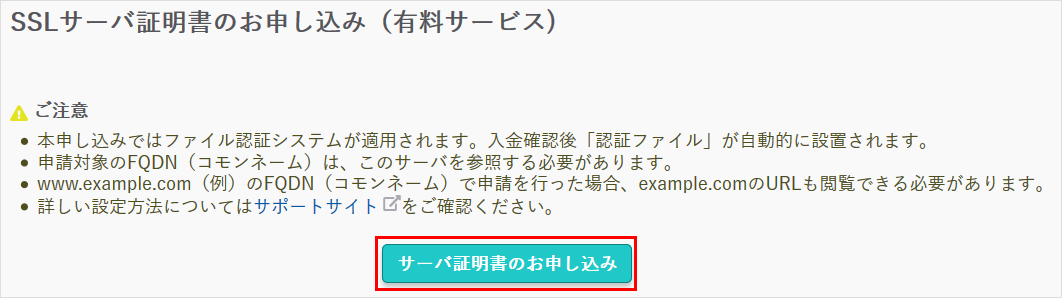
11『サーバー証明書のお申し込み』をクリックします。

【JPRS ドメイン認証型】サーバーコントロールパネルからの更新・インストール手順11

注意事項

  • コントロールパネルからJPRSドメイン認証型SSL(JPRS DVSSL)をお申し込みいただく場合、対象となるドメインのAレコードの値を、運用されるサーバー(さくらレンタルサーバ、もしくはさくらのマネージドサーバ)のIPアドレスへと先に変更しておく必要があります。
  • コモンネーム対象先に.htaccessにて、アクセス制限、リダイレクト等の 設定をされている場合、SSLサーバー証明書が発行されるまで解除してください。
   

申し込み

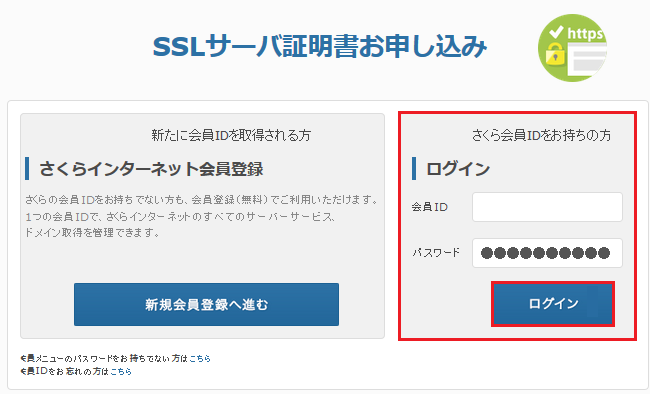
1オンラインサインアップの画面を開きます。会員ID、会員メニューのパスワードを入力します。
SSL02
会員ID お客様の会員ID(例:nnn12345)
パスワード 会員メニューパスワード

※お申込み時に、お客様にて決めていただいた任意のパスワード
紛失された場合は「会員メニューパスワードを再発行したい」をご確認ください。

2お申込み種別が「更新」であること、更新対象のコモンネームを確認後、お申し込みプランを選択します。
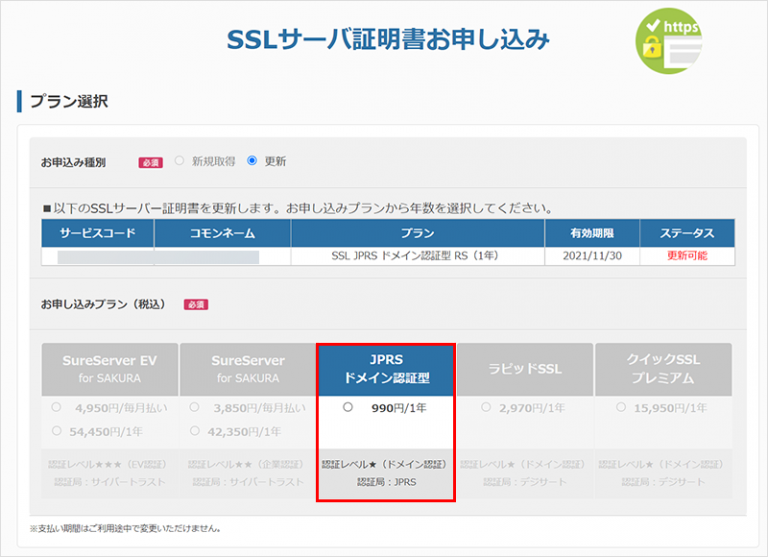
【JPRS ドメイン認証型】サーバーコントロールパネルからの更新・インストール手順12

現在ご利用中の証明書が「SSL JPRS ドメイン認証型」の場合、お申込み種別が「新規取得」になりますが、認証局への申請は「更新」で行われます。

3支払い方法を選択します。

【JPRS ドメイン認証型】サーバーコントロールパネルからの更新・インストール手順13

4約款をダウンロードして内容をご確認ください。内容に問題がなければ、同意するにチェックを入れ、『確認画面へ進む』をクリックします。
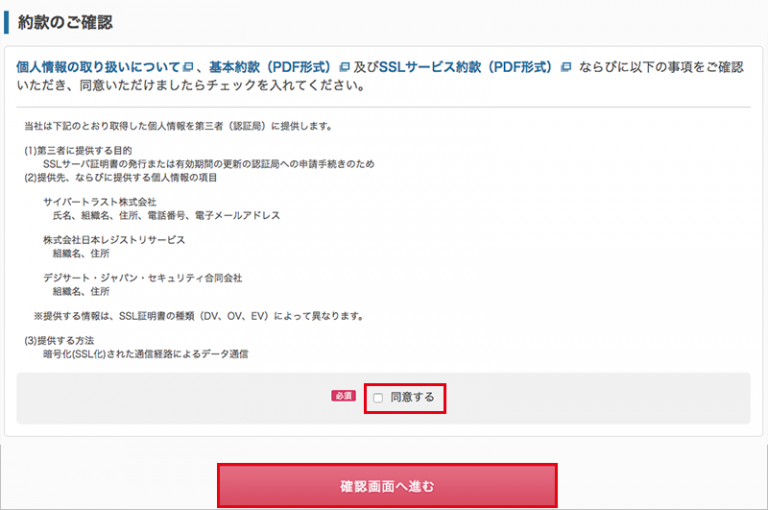
【JPRS ドメイン認証型】サーバーコントロールパネルからの更新・インストール手順14

5申し込み内容を確認します。問題がなければ、『この内容で申し込む』をクリックします。
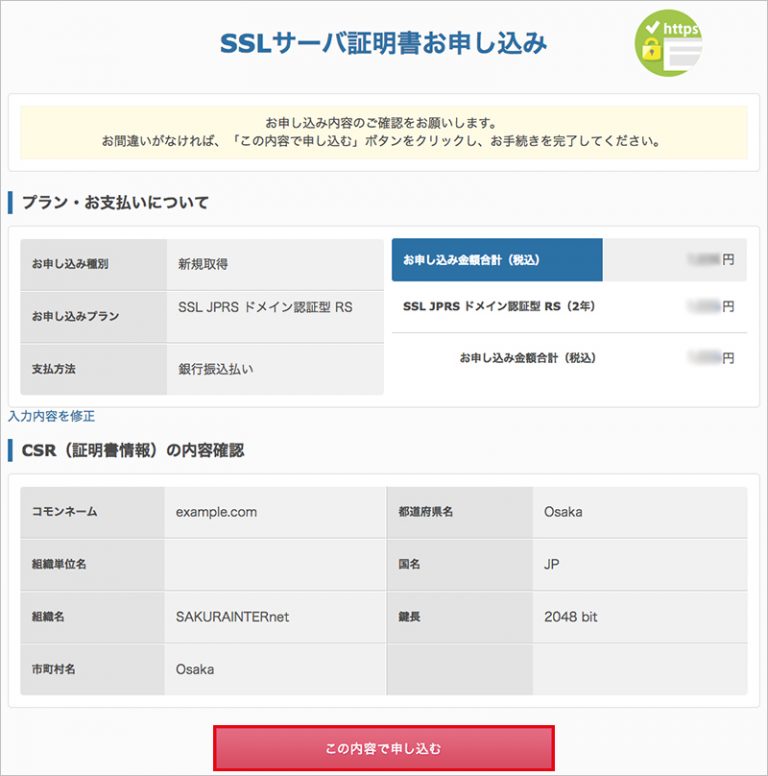
【JPRS ドメイン認証型】サーバーコントロールパネルからの更新・インストール手順15

6申し込み完了後、「お申込受付完了のお知らせ」メールが登録のメールアドレス宛送信されます。認証ファイルの設置、証明書のインストールは、ご利用料金の入金確認後に自動的に行われます。

証明書発行前に認証ファイルは削除しないでください。


新しい設定の有効化

サーバーコントロールパネル内で、新しい設定の有効化を行ってください。これを行うことにより、SSL証明書の更新が完了します。

※新しい設定の有効化は「SSL証明書の発行完了メール」が到着後に行ってください。メールが到着していない場合、新しい設定の有効化はできません。

1サーバーコントロールパネル」にログインします。

ログイン方法は下記を参照ください。

サーバーコントロールパネルにログインしたい

注意事項

「メールアドレス / パスワード」でログインした場合は、メール設定しかコントロールパネルに表示されませんので、必ず「初期ドメインまたは追加されたドメイン / パスワード」でログインをお願いいたします。

コントロールパネルにドメインなどの設定項目が表示されない

2ドメイン/SSLから『ドメイン/SSL』をクリックします。

コントロールパネル ドメイン/SSL

3更新するドメイン名の右側にある『設定』をクリックし、『SSL設定』をクリックします。

ドメインSSLから設定・SSL設定へ

4『新しい設定を表示』をクリックします。

【JPRS ドメイン認証型】サーバーコントロールパネルからの更新・インストール手順16

5『有効化』をクリックします。

【JPRS ドメイン認証型】サーバーコントロールパネルからの更新・インストール手順17

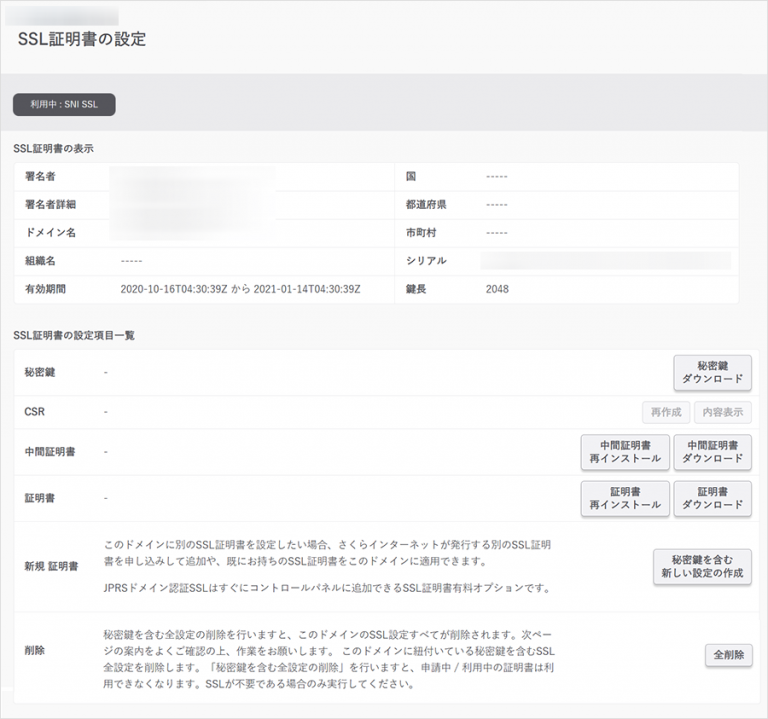
6新しい設定が適用され、更新後の証明書の情報が表示されます。

【JPRS ドメイン認証型】サーバーコントロールパネルからの更新・インストール手順18
   

必ずご確認ください

2026年1月30日(金)をもってJPRSドメイン認証型RSの新規発行および更新の受付を終了いたします。 詳細は以下のお知らせをご確認ください。

「JPRSドメイン認証型RS」サービス終了のお知らせ

サーバーへの証明書インストール作業や更新手続きが自動化された新サービス「JPRSドメイン認証型(自動更新)」のお申込みをご希望の場合、以下の手順にて申し込みください。

(他証明書からの切り替え)【JPRSドメイン認証型(自動更新)】SSL証明書を申し込みしたい

証明書の手動設定が必要な「JPRSドメイン認証型」のお申込みをご希望の場合、以下の手順にて申し込みください。

オンラインサインアップから申し込み・設定をしたい(JPRSドメイン認証型)

このマニュアルでは、JPRSドメイン認証型SSL(JPRS DVSSL) SSLサーバー証明書の「更新のお手続き方法」について記載しています。

導入までの流れ

更新・インストール手順フロー

前提条件

  • 更新手続きは証明書有効期限日の30日前から可能です。
    証明書有効期限日の45日前・30日前・15日前になりましたら、ご登録メールアドレス宛に更新案内メールをお送りします。証明書の有効期間残日数によって延長日数が追加されます。
  • さくらインターネットが所有するドメイン( sakura.ne.jp や tank.jpなど )では利用できません。独自ドメインを取得しご利用ください。
  • SMTP over SSL や POP over SSL などのメール機能についてはご利用になれません。
  • マルチドメイン証明書は利用できません。
  • 対象となるドメインのAレコードの値がさくらのレンタルサーバに向いている必要があります。
  • 証明書のインストール、管理はお客様にて行ってください。
  • 発行された証明書及び秘密鍵はお客様にて厳重に管理してください。紛失、期限切れ等のトラブルについては一切の責を負いかねます。

更新作業にあたって

  • テスト証明書をインストールして検証された場合、確認後は設定を削除するようにしてください。
    鍵を変更しないままCSRを作成すると、次に証明書をインストールする際にエラーとなる場合があります。
  • SSLご利用の注意点については、以下ページにてご確認ください。
    SSL利用時の注意点

更新手順


秘密鍵を含む新しい設定の作成

1サーバーコントロールパネル」にログインします。

ログイン方法は下記を参照ください。

サーバーコントロールパネルにログインしたい

注意事項

「メールアドレス / パスワード」でログインした場合は、メール設定しかコントロールパネルに表示されませんので、必ず「初期ドメインまたは追加されたドメイン / パスワード」でログインをお願いいたします。

コントロールパネルにドメインなどの設定項目が表示されない

2ドメイン/SSLから『ドメイン/SSL』をクリックします。

コントロールパネル ドメイン/SSL

3更新するドメイン名の右側にある『設定』をクリックし、『SSL設定』をクリックします。

ドメインSSLから設定・SSL設定へ

注意事項

  • JPRSドメイン認証型SSL(JPRS DVSSL)のお申し込み後に「新しい設定の作成を中止」を行わないでください。取得された証明書がインストールできなくなります。
  • JPRSドメイン認証型SSL(JPRS DVSSL)では、ダブルアドレスオプションが適用されています。例えば sakura.ne.jp の証明書を購入すると、www.sakura.ne.jpとsakura.ne.jpで使用可能となります。詳細につきましては、各認証局のSANs自動登録についてをご確認ください。

更新前に秘密鍵をバックアップする場合

更新前に秘密鍵をバックアップする場合は、以下「秘密鍵のバックアップ」をクリックして手順をご確認ください。

秘密鍵のバックアップ

1.ドメイン/SSLから『ドメイン/SSL』をクリックします。

コントロールパネル ドメイン/SSL

2.SSLを更新するドメイン名の右側にある『設定』をクリックし、『SSL設定』をクリックします。

ドメインSSLから設定・SSL設定へ

3.『秘密鍵をダウンロード』をクリックします。

【JPRS ドメイン認証型】サーバーコントロールパネルからの更新・インストール手順01

4.秘密鍵をダウンロード画面から『ダウンロード』をクリックします。

秘密鍵(以下、秘密鍵A)のバックアップを取ります。
※ バックアップをとった秘密鍵は、更新後に設定を戻す場合に使用します。

【JPRS ドメイン認証型】サーバーコントロールパネルからの更新・インストール手順02

5.『OK』をクリックします。

※ご利用のブラウザにより、保存画面は異なる可能性がございます。

【JPRS ドメイン認証型】サーバーコントロールパネルからの更新・インストール手順03

以上で秘密鍵のバックアップは完了です。

新しい設定を作成します。
※新しい設定を作成して有効化するまでは、現在の設定が続けて使用されます。

4新規証明書項目から『秘密鍵を含む新しい設定の作成』をクリックします。

【JPRS ドメイン認証型】サーバーコントロールパネルからの更新・インストール手順04

5SSL証明書の利用種類を選択画面表示されます。JPRS ドメイン認証型SSLの『更新する』をクリックします。

【JPRS ドメイン認証型】サーバーコントロールパネルからの更新・インストール手順06

注意事項

2026年1月30日(金)をもってJPRSドメイン認証型RSの新規発行および更新の受付を終了いたします。

サーバーへの証明書インストール作業や更新手続きが自動化された新サービス「JPRSドメイン認証型(自動更新)」のお申込みをご希望の場合、以下の手順にて申し込みください。

(他証明書からの切り替え)【JPRSドメイン認証型(自動更新)】SSL証明書を申し込みしたい

証明書の手動設定が必要な「JPRSドメイン認証型」のお申込みをご希望の場合、以下の手順にて申し込みください。

オンラインサインアップから申し込み・設定をしたい(JPRSドメイン認証型)

6SSL証明書登録画面が表示されます。『秘密鍵の登録』をクリックします。

【JPRS ドメイン認証型】サーバーコントロールパネルからの更新・インストール手順07

7秘密鍵の登録画面が表示されます。2048bitにチェックをいれ『秘密鍵の生成』をクリックします。

【JPRS ドメイン認証型】サーバーコントロールパネルからの更新・インストール手順08

8SSL証明書登録画面に戻ります。『CSRの作成』をクリックします。

06

9項目入力し『作成』をクリックします。

CSRの作成

CSRで使用できる文字・記号

項目 使用できる 文字・記号 最大文字数
国コード
Country
JP 2文字
都道府県
State
半角英数文字、半角スペース、”,”(カンマ)、”+”(プラス)、“-“(ハイフン)、”.”(ドット)、”/”(スラッシュ)、“(“(かっこ)、”)”(閉じかっこ) 128文字
市町村
Locality
半角英数文字、半角スペース、”,”(カンマ)、”+”(プラス)、“-“(ハイフン)、”.”(ドット)、”/”(スラッシュ)、“_”(アンダースコア)、”(“(かっこ)、”)”(閉じかっこ) 128文字
会社名
Organizational Name
半角英数文字、半角スペース、”,”(カンマ)、”+”(プラス)、“-“(ハイフン)、”.”(ドット)、”/”(スラッシュ)、“_”(アンダースコア)、”(“(かっこ)、”)”(閉じかっこ) 64文字
  • 日本語等のマルチバイト文字は使えません。
  • 半角記号「_」は、JPRS(株式会社日本レジストリサービス)では使用できません。ご注意ください。
  • 英名表記はすべて、ヘボン式にて入力ください。
  • 申請する認証機関によってはCSRに含む文字列に制限があります。詳しくはご利用予定の認証機関へお問い合わせください。

10『SSL証明書の更新』をクリックします。

【JPRS ドメイン認証型】サーバーコントロールパネルからの更新・インストール手順10

11『サーバー証明書のお申し込み』をクリックします。

【JPRS ドメイン認証型】サーバーコントロールパネルからの更新・インストール手順11

注意事項

  • コントロールパネルからJPRSドメイン認証型SSL(JPRS DVSSL)をお申し込みいただく場合、対象となるドメインのAレコードの値を、運用されるサーバー(さくらレンタルサーバ、もしくはさくらのマネージドサーバ)のIPアドレスへと先に変更しておく必要があります。
  • コモンネーム対象先に.htaccessにて、アクセス制限、リダイレクト等の 設定をされている場合、SSLサーバー証明書が発行されるまで解除してください。
   

申し込み

1オンラインサインアップの画面を開きます。会員ID、会員メニューのパスワードを入力します。

SSL02
会員ID お客様の会員ID(例:nnn12345)
パスワード 会員メニューパスワード

※お申込み時に、お客様にて決めていただいた任意のパスワード
紛失された場合は「会員メニューパスワードを再発行したい」をご確認ください。

2お申込み種別が「更新」であること、更新対象のコモンネームを確認後、お申し込みプランを選択します。

【JPRS ドメイン認証型】サーバーコントロールパネルからの更新・インストール手順12

現在ご利用中の証明書が「SSL JPRS ドメイン認証型」の場合、お申込み種別が「新規取得」になりますが、認証局への申請は「更新」で行われます。

3支払い方法を選択します。

【JPRS ドメイン認証型】サーバーコントロールパネルからの更新・インストール手順13

4約款をダウンロードして内容をご確認ください。内容に問題がなければ、同意するにチェックを入れ、『確認画面へ進む』をクリックします。

【JPRS ドメイン認証型】サーバーコントロールパネルからの更新・インストール手順14

5申し込み内容を確認します。問題がなければ、『この内容で申し込む』をクリックします。

【JPRS ドメイン認証型】サーバーコントロールパネルからの更新・インストール手順15

6申し込み完了後、「お申込受付完了のお知らせ」メールが登録のメールアドレス宛送信されます。認証ファイルの設置、証明書のインストールは、ご利用料金の入金確認後に自動的に行われます。

証明書発行前に認証ファイルは削除しないでください。


新しい設定の有効化

サーバーコントロールパネル内で、新しい設定の有効化を行ってください。これを行うことにより、SSL証明書の更新が完了します。

※新しい設定の有効化は「SSL証明書の発行完了メール」が到着後に行ってください。メールが到着していない場合、新しい設定の有効化はできません。

1サーバーコントロールパネル」にログインします。

ログイン方法は下記を参照ください。

サーバーコントロールパネルにログインしたい

注意事項

「メールアドレス / パスワード」でログインした場合は、メール設定しかコントロールパネルに表示されませんので、必ず「初期ドメインまたは追加されたドメイン / パスワード」でログインをお願いいたします。

コントロールパネルにドメインなどの設定項目が表示されない

2ドメイン/SSLから『ドメイン/SSL』をクリックします。

コントロールパネル ドメイン/SSL

3更新するドメイン名の右側にある『設定』をクリックし、『SSL設定』をクリックします。

ドメインSSLから設定・SSL設定へ

4『新しい設定を表示』をクリックします。

【JPRS ドメイン認証型】サーバーコントロールパネルからの更新・インストール手順16

5『有効化』をクリックします。

【JPRS ドメイン認証型】サーバーコントロールパネルからの更新・インストール手順17

6新しい設定が適用され、更新後の証明書の情報が表示されます。

【JPRS ドメイン認証型】サーバーコントロールパネルからの更新・インストール手順18
   

お問い合わせ

上記をご確認いただいても問題が
解決しなかった場合、
下記リンク先よりお問い合わせください。

お問い合わせはこちら