本マニュアルでは、マネージドサーバーで提供する データベース の利用方法を案内します。
概要
マネージドサーバでは、MySQLデータベースを自身の利用サーバー内に設置できます。
共用のデータベースサーバーを利用しないため、他のユーザーのパフォーマンスに影響されません。作成できるデータベース数にも制限がありません。
ブログやコミュニケーションツール、ECサイト構築システムなど、最新のオープンソースアプリケーションを安定して運用できます。
データベース利用時の注意事項
さくらのマネージドサーバでは、データベースに関して以下の制限や注意点があります。
- データベースのバージョンは変更できません。
- 「データベース使用量」は、MySQL5.xを利用している場合のみ表示されます。
- データベースの文字コードは、phpmyadminにて確認してください。
- データの喪失や誤操作による問題については、さくらインターネットでは責任を負いかねます。
-
データベースやSQL文、管理ツールの使い方はサポート対象外です。
データベースの操作や仕組みを理解していない場合は、利用を控えてください。 - さくらのレンタルサーバについては、データベースと管理ツールを知りたいをご覧ください。
-
データベースの制限事項は以下を参照ください。
データベースの制限事項を知りたい
ディスクの使用量
- データベースの使用量は、 MySQL がシステムとして使用する容量も含みます。
- 「ファイル・メール(ユーザ領域)」+「データベース」の合計使用量が提供容量を超過して表示される場合があります。
データベースの起動
1「サーバーコントロールパネル」にログインします。
ログイン方法は下記を参照ください。
サーバーコントロールパネルにログインしたい
「メールアドレス / パスワード」でログインした場合は、メール設定しかコントロールパネルに表示されません。必ず「初期ドメイン または追加されたドメイン / パスワード」でログインしてください。
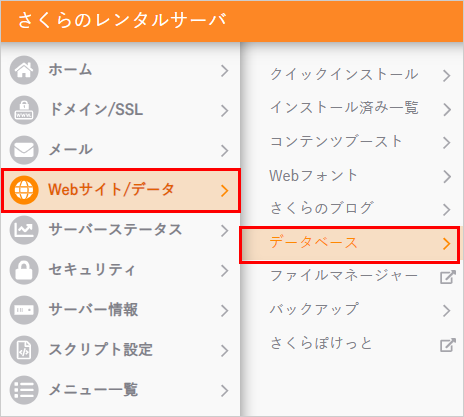
サーバーコントロールパネルにドメインなどの設定項目が表示されない2Webサイト/データから『データベース』をクリックします。
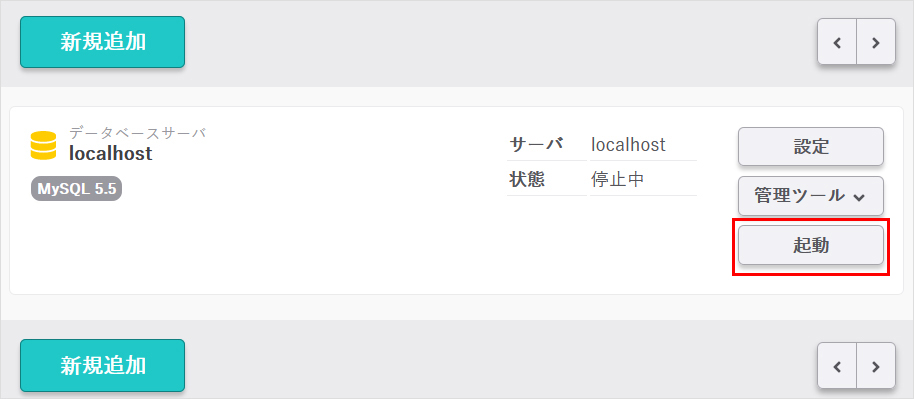
3『起動』をクリックします。
※サービス提供開始時には、MySQLは停止しています。
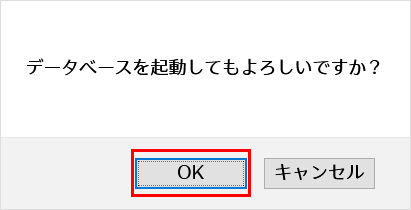
4「データベースを起動してもよろしいですか?」のメッセージが表示されます。よければ『OK』をクリックします。
データベースの作成
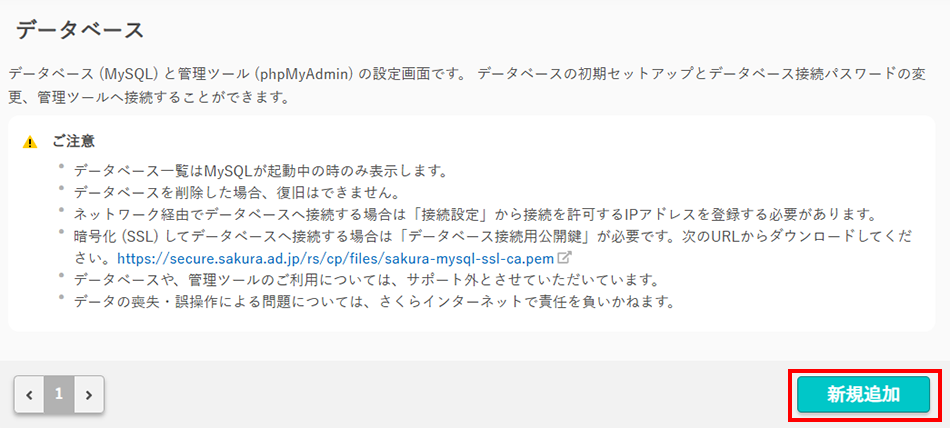
1Webサイト/データから『データベース』をクリックします。
2『新規追加』をクリックします。
3作成するデータベースの情報を入力後、『作成する』をクリックします。
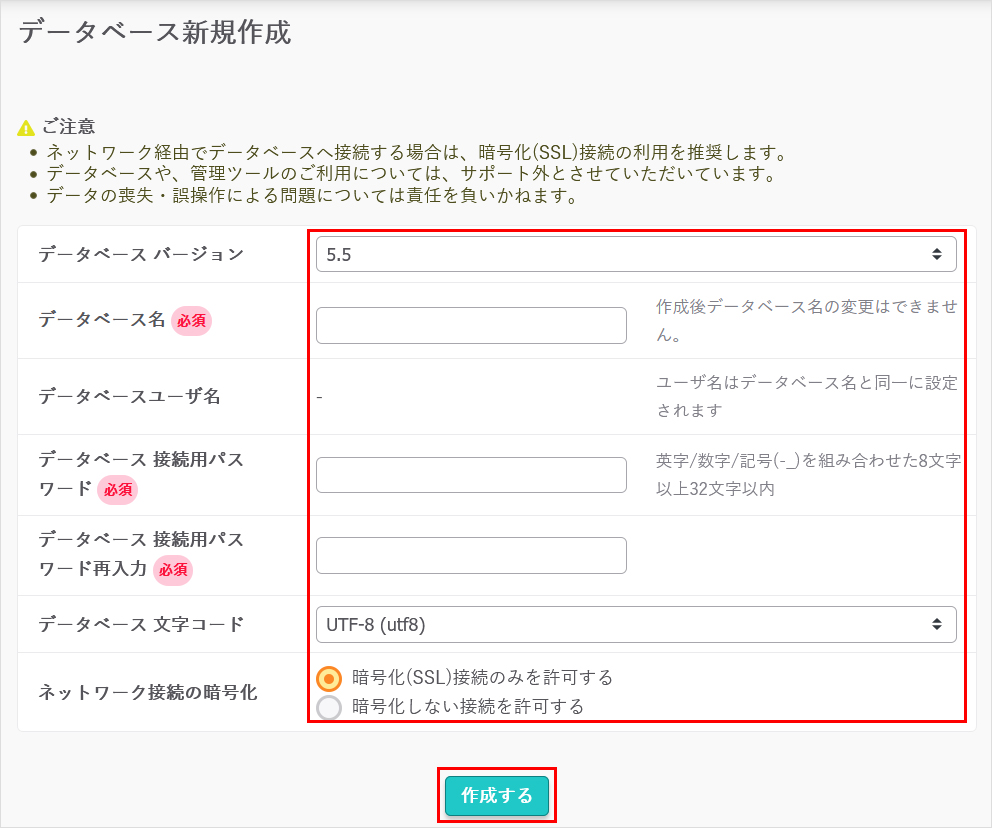
| データベースバージョン | データベース(MySQL)のバージョンです。 | ||||||
|---|---|---|---|---|---|---|---|
| データベース名 |
データベースサーバーのホスト名です。
※さくらのマネージドサーバでは、自身の利用サーバー内にデータベースを作成します。 |
||||||
| データベースユーザ名 |
データベースの名前です。
※さくらのマネージドサーバでは、データベース名と同じ名前で自動的に作成されます。変更はできません。 |
||||||
| データベース接続パスワード(※1) |
データベースに接続するパスワードを入力します。
※英数字とハイフンのみ利用できます。
|
||||||
| データベース文字コード |
MySQL5.5の場合
MySQL5.7の場合
MySQL8.4の場合
|
||||||
| ネットワーク接続の暗号化(※2) |
・SSL接続を利用し、通信内容を暗号化する ・SSL接続を利用しない 上記より選択可能。 |
※1 パスワードは、8文字以上32文字以内、英文字(大文字、小文字)数字、記号の内、2種類以上の複合で指定してください。
※2 公開ネットワーク上でクライアントとサーバー間の接続を行う際は、SSLの利用を推奨します。
POINT:ネットワーク接続の暗号化
暗号化(SSL)接続のみを許可する場合
暗号化(SSL)での接続のみ可能です。
暗号化(SSL)して接続する場合は、「データベース接続用公開鍵」が必要です。
※ データベース接続用公開鍵は、サーバーコントロールパネル(データベースの設定)の注意事項をご確認ください。
暗号化しない接続を許可する場合
暗号化(SSL)、および非暗号化のどちらでも接続が可能です。
暗号化しない場合、データベースとの通信の内容がそのままネットワーク上に流れます。
そのため、盗聴などによるデータ漏洩の可能性があります。データベースに機密情報を保存している場合は、暗号化接続を推奨しております。
データベース接続パスワードの変更とネットワーク接続の暗号化
作成したデータベースの「パスワード変更」や「ネットワーク接続の暗号化」ができます。
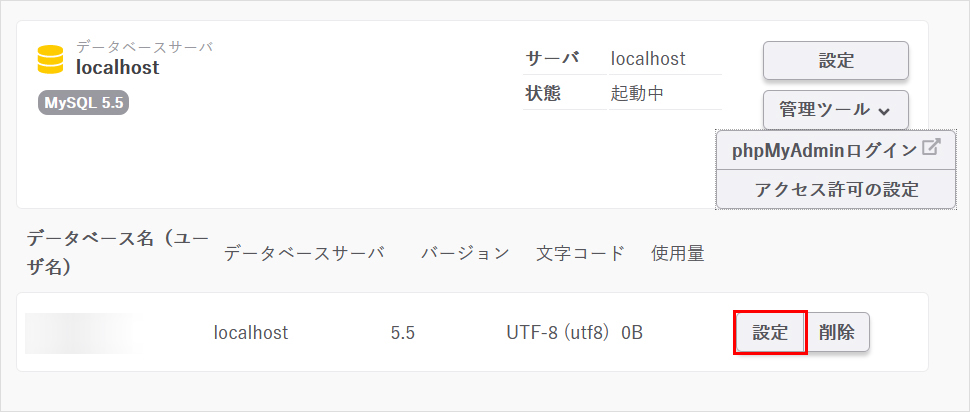
1Webサイト/データから『データベース』をクリックします。
2設定を変更したいデータベースの『設定』をクリックします。
3「新しいパスワード」にパスワードを入力し、『パスワードを変更する』をクリックします。
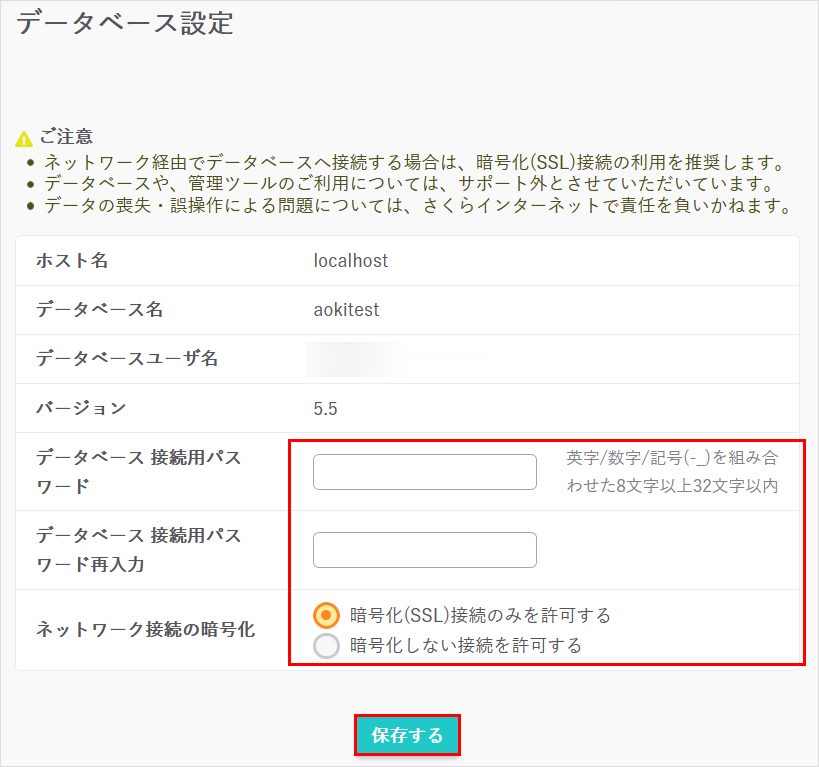
※データベース名は変更できません。
| 接続パスワード変更 |
『 変更 』をクリックすると、データベースの接続パスワードを変更できます。 英数字とハイフンのみ利用できます。 パスワードは8文字以上32文字以内、英文字(大文字、小文字)、数字、記号の内、2種類以上の複合で指定してください。 なお、使える文字は、以下文字のみです。
|
||||||
|---|---|---|---|---|---|---|---|
| ネットワーク接続の暗号化(※1) |
・SSL接続を利用し、通信内容を暗号化する ・SSL接続を利用しない 上記より選択可能。 |
※1 公開ネットワーク上でクライアントとサーバー間の接続を行う際は、SSLの利用を推奨します。
- パスワードを変更することにより、phpMyAdminや各種アプリケーションで入力するデータベース接続用のパスワードも変更されます。
- 作成されている全てのデータベースのパスワードが変更されます。
データベースの削除
作成・利用しているデータベースを削除できます。
- データベースを削除すると、選択したデータベース内に作成されている全てのデータが削除されます。
- 削除すると、データを復旧することはできません。
1Webサイト/データから『データベース』をクリックします。
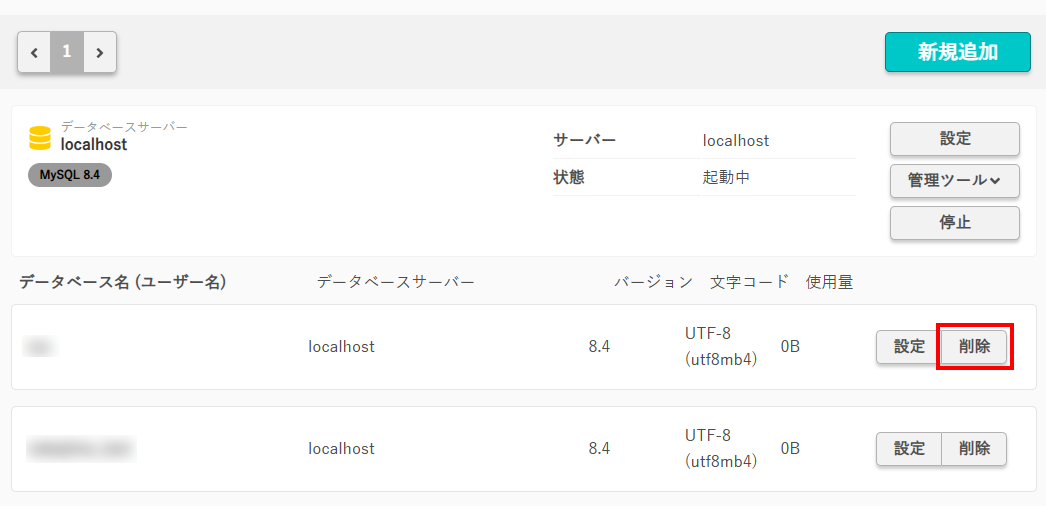
2該当データベース名の右側に表示している『削除』をクリックします。
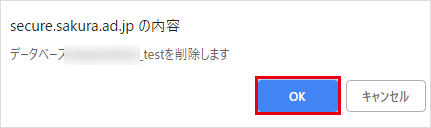
3確認のメッセージが表示されます。問題ない場合は『OK』をクリックします。
データベース 接続許可の設定
1WEBサイト/データから『データベース』をクリックします。
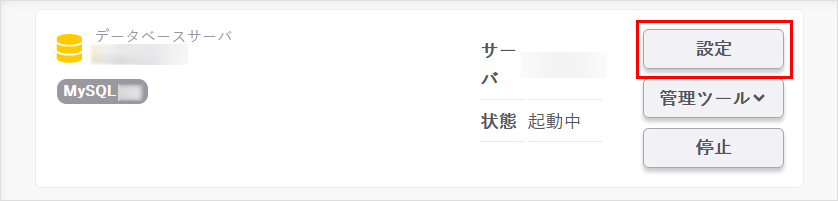
2データベースの『設定』をクリックします。
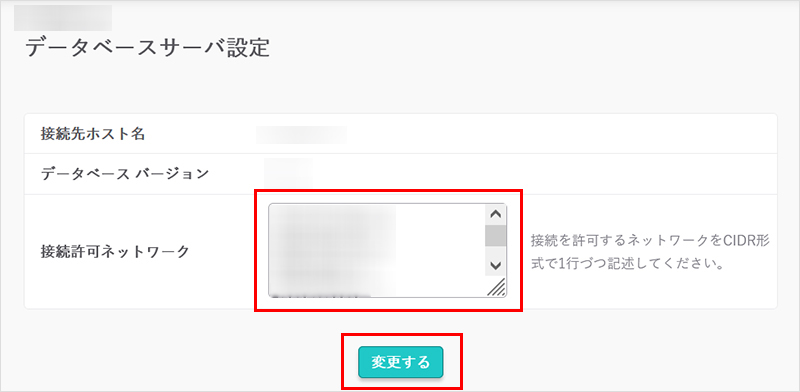
3接続を許可するネットワークをCIDR形式で1行づつ記述し、『変更する』をクリックします。
phpMyAdmin アクセス許可の設定
localhost以外からの接続元情報を登録することで、外部からでもphpMyAdminへ接続が可能となります。
1Webサイト/データから『データベース』をクリックします。
2データベースの『管理ツール』をクリックし『アクセス許可の設定』を選択します。
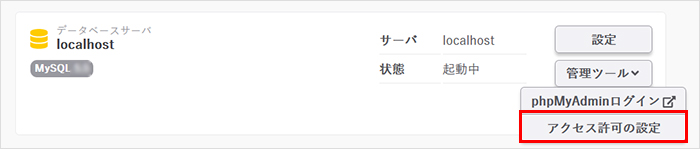
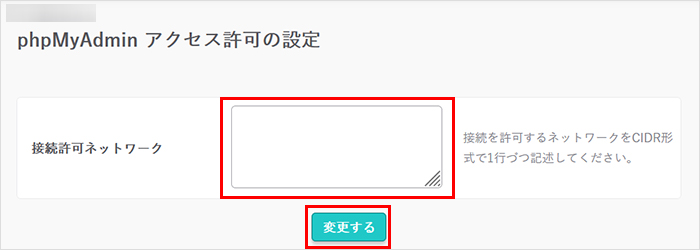
3接続を許可するネットワークをCIDR形式で1行づつ記述し、『変更する』をクリックします。