レンタルサーバ

データベースの作成・追加・削除・パスワード再設定をしたい

対象プラン

さくらのレンタルサーバ スタンダード プレミアム ビジネス ビジネスプロ

本マニュアルでは、データベースMySQL」の初期セットアップ及びデータベースの削除手順を案内します。

前提条件

  • 「データベース使用量」は、MySQL5.x、MySQL8.0をご利用の場合のみ表示されます。
  • 「データベース 文字コード」は、phpmyadminにてご確認ください。
  • データの喪失・誤操作による問題などについては、さくらインターネットでは責任を負いかねます。
  • データベース、SQL文、管理ツールの使い方については、サポートいたしておりません。データベースの操作や仕組みを十分に理解されていない場合は、本サービスのご利用をお控えください。
  • データベースはプランごとにご利用可能数が異なります。
    • スタンダード50個
    • プレミアム100個
    • ビジネス200個
    • ビジネスプロ400個
  • さくらのマネージドサーバについては、以下のマニュアルをご参照ください。
    データベースを利用したい(マネージドサーバ)
  • データベースはプランごとに「総使用量」が異なります。

    MySQL5.5、5.7、8.0

    • スタンダード3GB
    • プレミアム4.5GB
    • ビジネス8GB
    • ビジネスプロ12GB

    MySQL旧バージョン

    • スタンダード500MB
    • プレミアム1GB
    • ビジネス2GB
    • ビジネスプロ3GB
注意事項

共用データベースサーバーには、総使用量に関する規定があります。この規定は、サーバーを安定してご利用いただくために設けています。データベースの制限事項の詳細は、以下のページをご参照ください。
データベースの制限事項を知りたい

データベースを新規作成・追加する

データベースを利用するには、あらかじめデータベースを作成する必要があります。データベースは複数作成できますが、追加作成が可能なのはMySQL8.0のみです。

1サーバーコントロールパネル」にログインします。

ログイン方法は下記をご参照ください。
サーバーコントロールパネルにログインしたい

注意事項

かならず「初期ドメイン」または「追加されたドメイン」でログインしてください。
メールアドレスを使ってログインした場合、設定項目が表示されません。

サーバーコントロールパネルにドメインなどの設定項目が表示されない

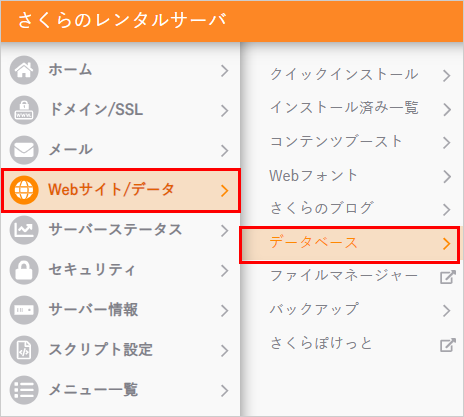
2Webサイト/データから[データベース]をクリックします。

コントロールパネル データベース

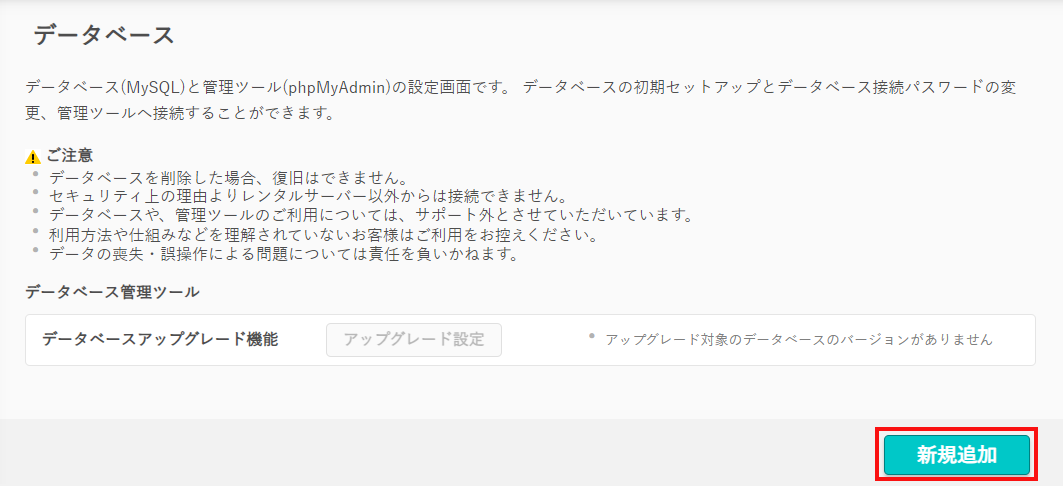
3[新規追加]をクリックします。

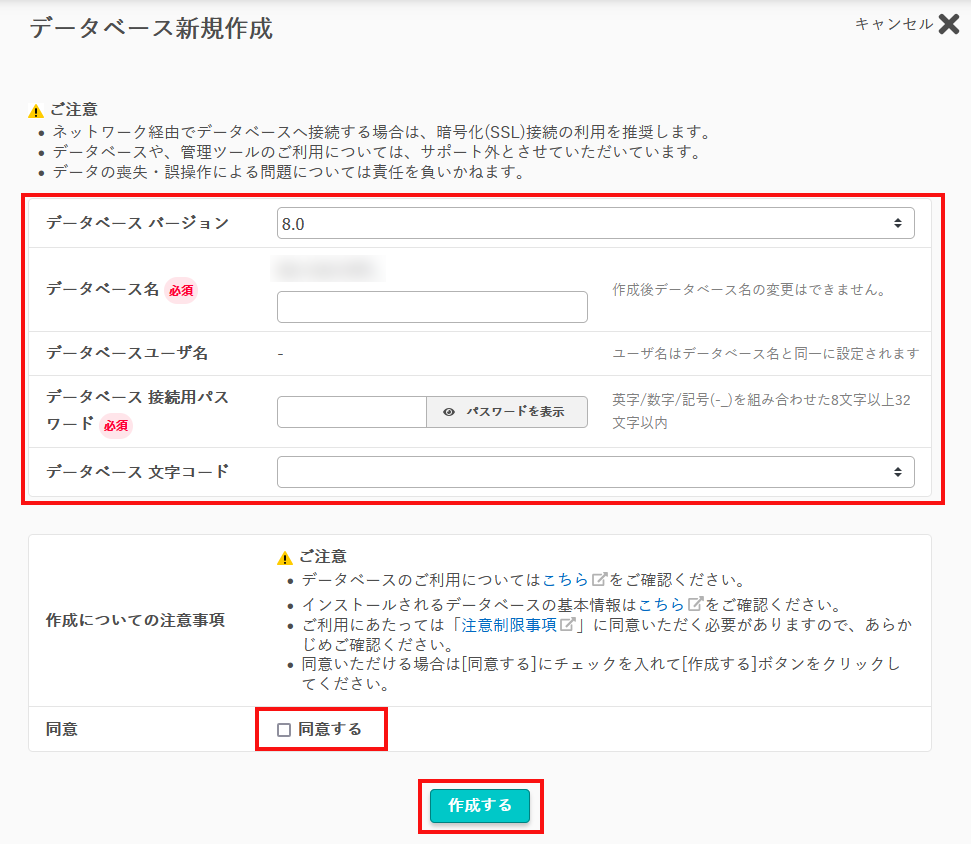
作成するデータベースの情報を入力後、[作成する]をクリックします。

パスワードは、8文字以上32文字以内、半角英文字(大文字、小文字)、半角数字、記号(半角のハイフン「-」、半角のアンダースコア「_」)の内、2種類以上の複合で指定してください。
データべース新規作成

※「データベース接続用パスワード」は、データベースごとに個別に設定するパスワードです。
MySQL8.0で作成したすべてのデータベースに接続できる管理用ユーザーの設定については、データベース管理用ユーザーを設定・削除したい(MySQL8.0)をご参照ください。

データベースを削除する

作成・利用しているデータベースを削除することができます。

  • データベースを削除すると、選択したデータベース内に作成されている全てのデータが削除されます。
  • 削除すると、データを復旧することはできません。

1サーバーコントロールパネル」にログインします。

ログイン方法は下記をご参照ください。
サーバーコントロールパネルにログインしたい

注意事項

かならず「初期ドメイン」または「追加されたドメイン」でログインしてください。
メールアドレスを使ってログインした場合、設定項目が表示されません。

サーバーコントロールパネルにドメインなどの設定項目が表示されない

2Webサイト/データから[データベース]をクリックします。

コントロールパネル データベース

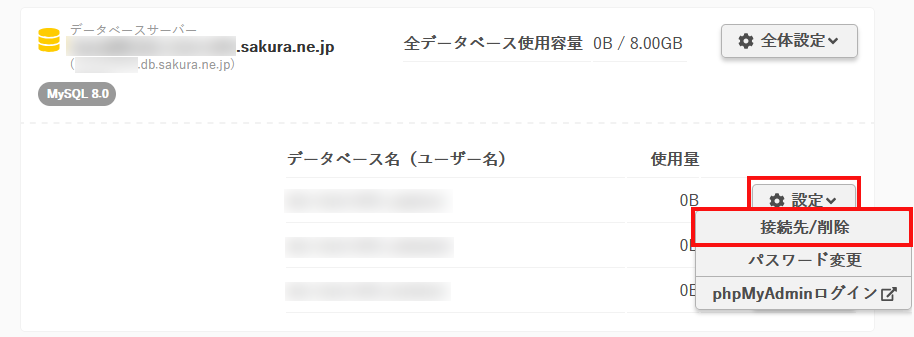
該当のデータベースの[設定]をクリックし[接続先/削除]をクリックします。

※画像はMySQL8.0のイメージです。MySQL5.x以前とは表示が異なりますが、MySQL5.x以前のデータベースを削除する場合も同様に[接続先/削除]をクリックしてください。

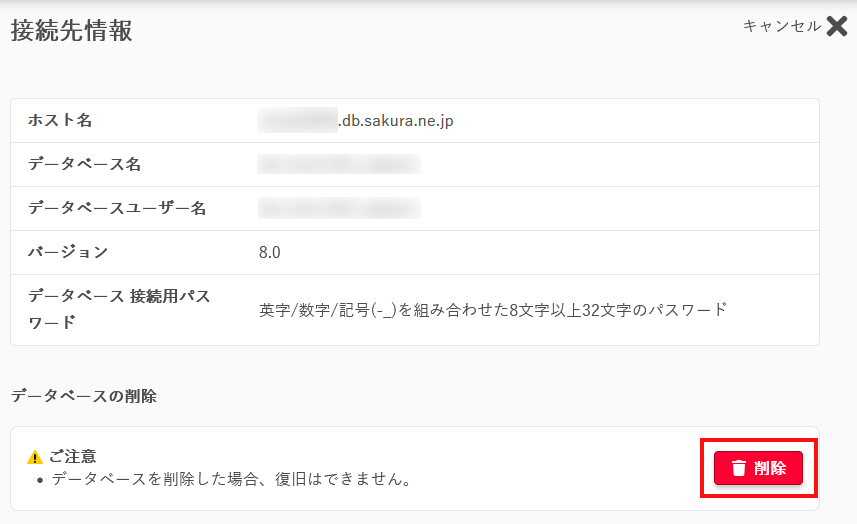
データベース名に誤りがないか確認の上[削除]をクリックします。

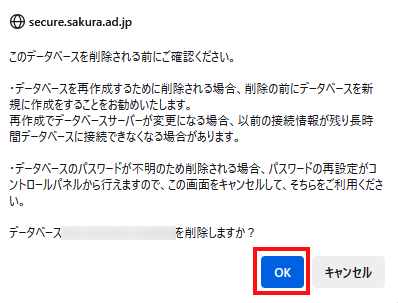
確認のメッセージが表示されるので、問題ない場合は[OK]をクリックします。

データベースパスワードの再設定

パスワードの再設定の手順はMySQL8.0とMySQL5.x以前で異なりますのでご注意ください。

データベースパスワードの再設定(MySQL8.0)

MySQL8.0では各データベースごとにパスワードを再設定することができます。

※MySQL8.0で作成したすべてのデータベースに接続できる「管理用ユーザー」のパスワード再設定はデータベース管理用ユーザーを設定・削除したい(MySQL8.0)をご確認ください。

1サーバーコントロールパネル」にログインします。

ログイン方法は下記をご参照ください。
サーバーコントロールパネルにログインしたい

注意事項

かならず「初期ドメイン」または「追加されたドメイン」でログインしてください。
メールアドレスを使ってログインした場合、設定項目が表示されません。

サーバーコントロールパネルにドメインなどの設定項目が表示されない

2Webサイト/データから[データベース]をクリックします。

コントロールパネル データベース

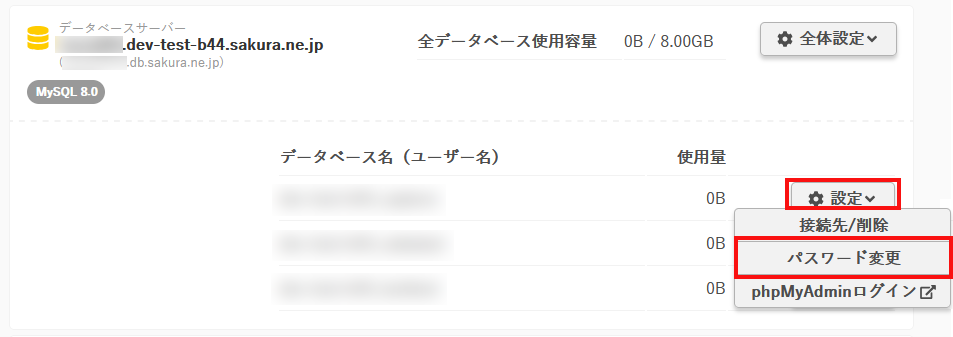
3再設定するデータベースの右の「設定」をクリックし、「パスワード変更」をクリックします。
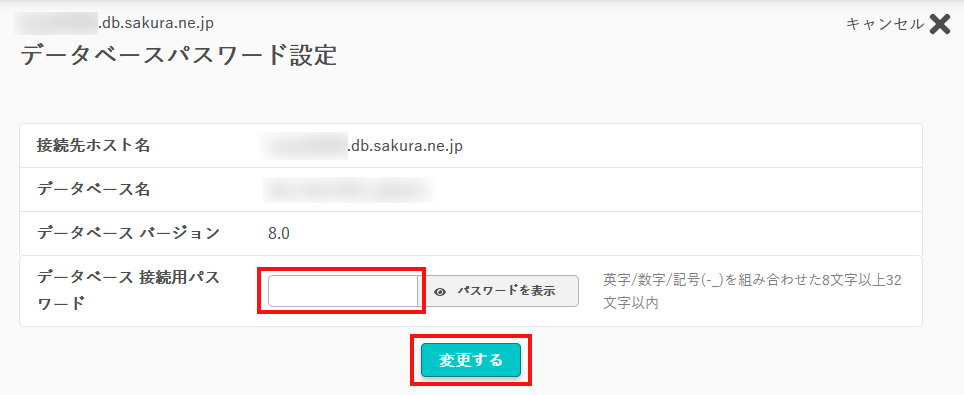
4「データベース 接続用パスワード」に新しいパスワードを入力し「変更する」をクリックします。

パスワードは8文字以上32文字以内、半角英文字(大文字、小文字)、半角数字、記号(半角のハイフン「-」、半角のアンダースコア「_」)の内、2種類以上の複合で指定してください。
注意事項

パスワードを変更することにより、phpMyAdminや各種アプリケーションで入力するデータベース接続用のパスワードも変更されます。(※1)

※1 ここでパスワードを再設定しても、管理用ユーザーでの接続には影響ありません。

データベースパスワードの再設定(MySQL5.x以前)

MySQL5.x以前のバージョンではデータベースごとにパスワードを設定することができません。

1サーバーコントロールパネル」にログインします。

ログイン方法は下記をご参照ください。
サーバーコントロールパネルにログインしたい

注意事項

かならず「初期ドメイン」または「追加されたドメイン」でログインしてください。
メールアドレスを使ってログインした場合、設定項目が表示されません。

サーバーコントロールパネルにドメインなどの設定項目が表示されない

2Webサイト/データから[データベース]をクリックします。

コントロールパネル データベース

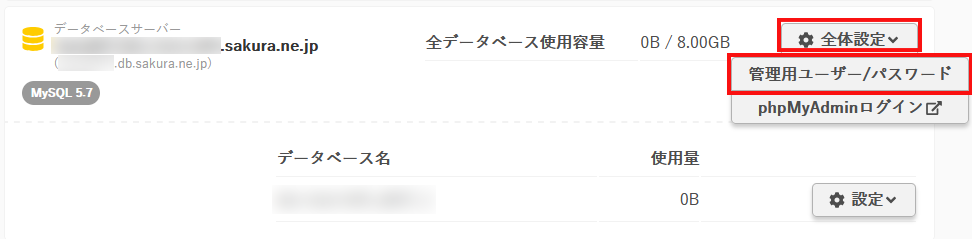
3「全体設定」をクリックし、「管理用ユーザー/パスワード」をクリックします。
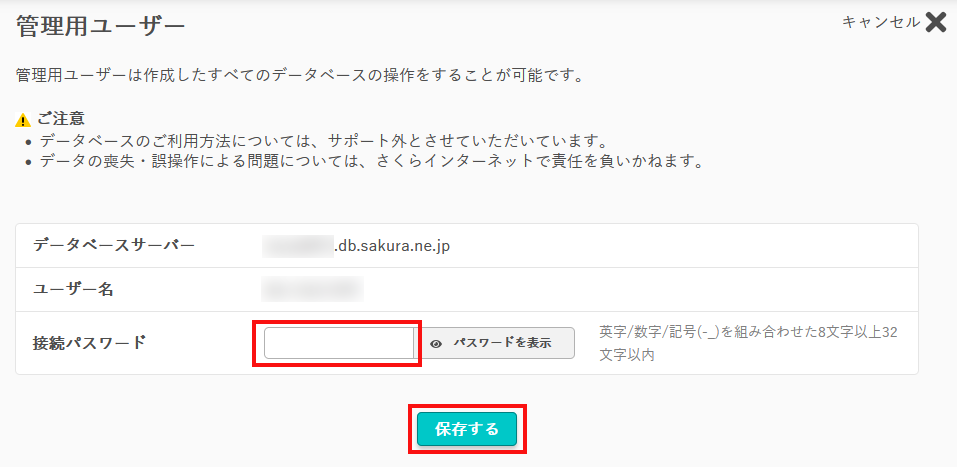
4「接続パスワード」に新しいパスワードを入力し「保存する」をクリックします。

パスワードは8文字以上32文字以内、半角英文字(大文字、小文字)、半角数字、記号(半角のハイフン「-」、半角のアンダースコア「_」)の内、2種類以上の複合で指定してください。
注意事項
  • パスワードを変更することにより、phpMyAdminや各種アプリケーションで入力するデータベース接続用のパスワードも変更されます。
  • 作成されている全てのデータベースのパスワードが変更されます。

データベース情報と管理ツール

データベースの管理画面では、データベース名などの情報確認、パスワードの変更、データベース管理ツールへのログインができます。

データベース情報と管理ツールについて(MySQL8.0)
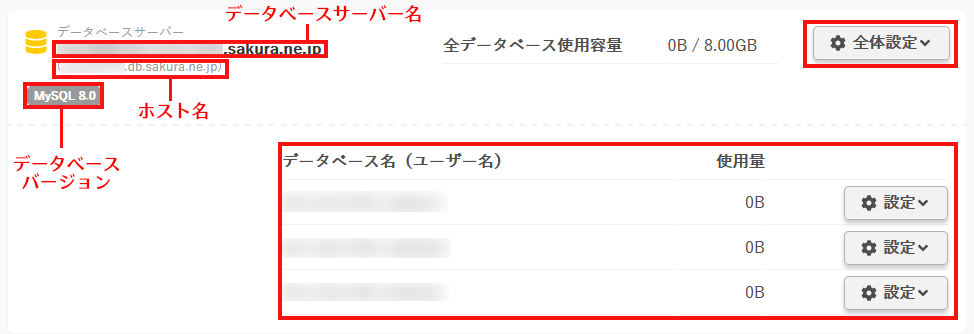
データベースサーバー データベースサーバー名、ホスト名が表示されています。

※さくらのレンタルサーバでは、ウェブなどの主要なサービス提供サーバーとは別に、データベース専用の外部サーバーをご用意しています。

※mysql(数字).db.sakura.ne.jpのホスト名は、メンテナンスや障害情報に掲載されるホスト名です。

データベースバージョン データベース(MySQL)のバージョンです。
全体設定 管理用ユーザー/パスワード MySQL8.0で作成したすべてのデータベースに接続できる「管理用ユーザー」のパスワード設定ができます。

データベース管理用ユーザーを設定・削除したい(MySQL8.0)

phpMyAdminログイン MySQL8.0で作成したすべてのデータベースに接続できる「管理用ユーザー」で管理ツールにログインができます。
データベース名(ユーザー名) 追加作成されたデータベースの一覧です。

※MySQL8.0ではデータベース名がデータベースごとのユーザー名になります。

設定 接続先/削除 データベースごとの接続先情報の確認と、データベースの削除ができます。
パスワード変更 データベースごとの接続パスワードを変更できます。
phpMyAdminログイン 管理ツール phpMyAdmin へログインします。
接続情報は「接続先/削除」で確認できます。
  • ユーザ名:データベースユーザー名
  • パスワード:データベース接続用パスワード
  • サーバーの選択:ホスト名

※phpMyAdminの操作方法はサポートしておりません。専門書籍、ドキュメントをご覧ください。

データベース情報と管理ツールについて(MySQL5.x以前)

MySQL5.x以前のバージョンではデータベースごとにパスワードを設定することができません。
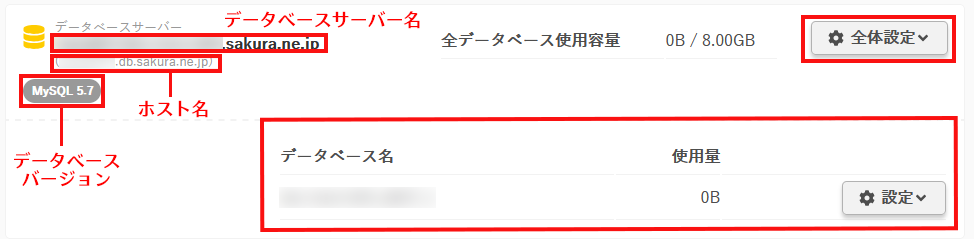
データベースサーバー データベースサーバー名、ホスト名が表示されています。

※さくらのレンタルサーバでは、ウェブなどの主要なサービス提供サーバーとは別に、データベース専用の外部サーバーをご用意しています。

※mysql(数字).db.sakura.ne.jpのホスト名は、メンテナンスや障害情報に掲載されるホスト名です。

データベースバージョン データベース(MySQL)のバージョンです。
全体設定 管理用ユーザー/パスワード 同じバージョンで作成したすべてのデータベースに接続できる「管理用ユーザー」のパスワード設定ができます。

※同じバージョンのすべてのデータベースに共通のパスワードです。MySQL5.x以前ではデータベースごとのパスワード設定ができません。

phpMyAdminログイン 同じバージョンで作成したすべてのデータベースに接続できる「管理用ユーザー」で管理ツールにログインができます。
データベース名 追加作成されたデータベースの一覧です。
設定 接続先/削除 データベースごとの接続先情報の確認と、データベースの削除ができます。
phpMyAdminログイン 管理ツール phpMyAdmin へログインします。
接続情報は「接続先/削除」で確認できます。
  • ユーザ名:データベースユーザー名
  • パスワード:データベース接続用パスワード
  • サーバーの選択:ホスト名

※phpMyAdminの操作方法はサポートしておりません。専門書籍、ドキュメントをご覧ください。

本マニュアルでは、データベース「MySQL」の初期セットアップ及びデータベースの削除手順を案内します。

前提条件

  • 「データベース使用量」は、MySQL5.x、MySQL8.0をご利用の場合のみ表示されます。
  • 「データベース 文字コード」は、phpmyadminにてご確認ください。
  • データの喪失・誤操作による問題などについては、さくらインターネットでは責任を負いかねます。
  • データベース、SQL文、管理ツールの使い方については、サポートいたしておりません。データベースの操作や仕組みを十分に理解されていない場合は、本サービスのご利用をお控えください。
  • データベースはプランごとにご利用可能数が異なります。
    • スタンダード50個
    • プレミアム100個
    • ビジネス200個
    • ビジネスプロ400個
  • さくらのマネージドサーバについては、以下のマニュアルをご参照ください。
    データベースを利用したい(マネージドサーバ)
  • データベースはプランごとに「総使用量」が異なります。

    MySQL5.5、5.7、8.0

    • スタンダード3GB
    • プレミアム4.5GB
    • ビジネス8GB
    • ビジネスプロ12GB

    MySQL旧バージョン

    • スタンダード500MB
    • プレミアム1GB
    • ビジネス2GB
    • ビジネスプロ3GB
注意事項

共用データベースサーバーには、総使用量に関する規定があります。この規定は、サーバーを安定してご利用いただくために設けています。データベースの制限事項の詳細は、以下のページをご参照ください。
データベースの制限事項を知りたい

データベースを新規作成・追加する

データベースを利用するには、あらかじめデータベースを作成する必要があります。データベースは複数作成できますが、追加作成が可能なのはMySQL8.0のみです。

1サーバーコントロールパネル」にログインします。

ログイン方法は下記をご参照ください。
サーバーコントロールパネルにログインしたい

注意事項

かならず「初期ドメイン」または「追加されたドメイン」でログインしてください。
メールアドレスを使ってログインした場合、設定項目が表示されません。

サーバーコントロールパネルにドメインなどの設定項目が表示されない

2Webサイト/データから[データベース]をクリックします。

コントロールパネル データベース

3[新規追加]をクリックします。

作成するデータベースの情報を入力後、[作成する]をクリックします。

パスワードは、8文字以上32文字以内、半角英文字(大文字、小文字)、半角数字、記号(半角のハイフン「-」、半角のアンダースコア「_」)の内、2種類以上の複合で指定してください。

データべース新規作成

※「データベース接続用パスワード」は、データベースごとに個別に設定するパスワードです。
MySQL8.0で作成したすべてのデータベースに接続できる管理用ユーザーの設定については、データベース管理用ユーザーを設定・削除したい(MySQL8.0)をご参照ください。

データベースを削除する

作成・利用しているデータベースを削除することができます。

  • データベースを削除すると、選択したデータベース内に作成されている全てのデータが削除されます。
  • 削除すると、データを復旧することはできません。

1サーバーコントロールパネル」にログインします。

ログイン方法は下記をご参照ください。
サーバーコントロールパネルにログインしたい

注意事項

かならず「初期ドメイン」または「追加されたドメイン」でログインしてください。
メールアドレスを使ってログインした場合、設定項目が表示されません。

サーバーコントロールパネルにドメインなどの設定項目が表示されない

2Webサイト/データから[データベース]をクリックします。

コントロールパネル データベース

該当のデータベースの[設定]をクリックし[接続先/削除]をクリックします。

※画像はMySQL8.0のイメージです。MySQL5.x以前とは表示が異なりますが、MySQL5.x以前のデータベースを削除する場合も同様に[接続先/削除]をクリックしてください。

データベース名に誤りがないか確認の上[削除]をクリックします。

確認のメッセージが表示されるので、問題ない場合は[OK]をクリックします。

データベースパスワードの再設定

パスワードの再設定の手順はMySQL8.0とMySQL5.x以前で異なりますのでご注意ください。

データベースパスワードの再設定(MySQL8.0)

MySQL8.0では各データベースごとにパスワードを再設定することができます。

※MySQL8.0で作成したすべてのデータベースに接続できる「管理用ユーザー」のパスワード再設定はデータベース管理用ユーザーを設定・削除したい(MySQL8.0)をご確認ください。

1サーバーコントロールパネル」にログインします。

ログイン方法は下記をご参照ください。
サーバーコントロールパネルにログインしたい

注意事項

かならず「初期ドメイン」または「追加されたドメイン」でログインしてください。
メールアドレスを使ってログインした場合、設定項目が表示されません。

サーバーコントロールパネルにドメインなどの設定項目が表示されない

2Webサイト/データから[データベース]をクリックします。

コントロールパネル データベース

3再設定するデータベースの右の「設定」をクリックし、「パスワード変更」をクリックします。

4「データベース 接続用パスワード」に新しいパスワードを入力し「変更する」をクリックします。

パスワードは8文字以上32文字以内、半角英文字(大文字、小文字)、半角数字、記号(半角のハイフン「-」、半角のアンダースコア「_」)の内、2種類以上の複合で指定してください。

注意事項

パスワードを変更することにより、phpMyAdminや各種アプリケーションで入力するデータベース接続用のパスワードも変更されます。(※1)

※1 ここでパスワードを再設定しても、管理用ユーザーでの接続には影響ありません。

データベースパスワードの再設定(MySQL5.x以前)

MySQL5.x以前のバージョンではデータベースごとにパスワードを設定することができません。

1サーバーコントロールパネル」にログインします。

ログイン方法は下記をご参照ください。
サーバーコントロールパネルにログインしたい

注意事項

かならず「初期ドメイン」または「追加されたドメイン」でログインしてください。
メールアドレスを使ってログインした場合、設定項目が表示されません。

サーバーコントロールパネルにドメインなどの設定項目が表示されない

2Webサイト/データから[データベース]をクリックします。

コントロールパネル データベース

3「全体設定」をクリックし、「管理用ユーザー/パスワード」をクリックします。

4「接続パスワード」に新しいパスワードを入力し「保存する」をクリックします。

パスワードは8文字以上32文字以内、半角英文字(大文字、小文字)、半角数字、記号(半角のハイフン「-」、半角のアンダースコア「_」)の内、2種類以上の複合で指定してください。

注意事項
  • パスワードを変更することにより、phpMyAdminや各種アプリケーションで入力するデータベース接続用のパスワードも変更されます。
  • 作成されている全てのデータベースのパスワードが変更されます。

データベース情報と管理ツール

データベースの管理画面では、データベース名などの情報確認、パスワードの変更、データベース管理ツールへのログインができます。

データベース情報と管理ツールについて(MySQL8.0)

データベースサーバー データベースサーバー名、ホスト名が表示されています。

※さくらのレンタルサーバでは、ウェブなどの主要なサービス提供サーバーとは別に、データベース専用の外部サーバーをご用意しています。

※mysql(数字).db.sakura.ne.jpのホスト名は、メンテナンスや障害情報に掲載されるホスト名です。

データベースバージョン データベース(MySQL)のバージョンです。
全体設定 管理用ユーザー/パスワード MySQL8.0で作成したすべてのデータベースに接続できる「管理用ユーザー」のパスワード設定ができます。

データベース管理用ユーザーを設定・削除したい(MySQL8.0)

phpMyAdminログイン MySQL8.0で作成したすべてのデータベースに接続できる「管理用ユーザー」で管理ツールにログインができます。
データベース名(ユーザー名) 追加作成されたデータベースの一覧です。

※MySQL8.0ではデータベース名がデータベースごとのユーザー名になります。

設定 接続先/削除 データベースごとの接続先情報の確認と、データベースの削除ができます。
パスワード変更 データベースごとの接続パスワードを変更できます。
phpMyAdminログイン 管理ツール phpMyAdmin へログインします。
接続情報は「接続先/削除」で確認できます。
  • ユーザ名:データベースユーザー名
  • パスワード:データベース接続用パスワード
  • サーバーの選択:ホスト名

※phpMyAdminの操作方法はサポートしておりません。専門書籍、ドキュメントをご覧ください。

データベース情報と管理ツールについて(MySQL5.x以前)

MySQL5.x以前のバージョンではデータベースごとにパスワードを設定することができません。

データベースサーバー データベースサーバー名、ホスト名が表示されています。

※さくらのレンタルサーバでは、ウェブなどの主要なサービス提供サーバーとは別に、データベース専用の外部サーバーをご用意しています。

※mysql(数字).db.sakura.ne.jpのホスト名は、メンテナンスや障害情報に掲載されるホスト名です。

データベースバージョン データベース(MySQL)のバージョンです。
全体設定 管理用ユーザー/パスワード 同じバージョンで作成したすべてのデータベースに接続できる「管理用ユーザー」のパスワード設定ができます。

※同じバージョンのすべてのデータベースに共通のパスワードです。MySQL5.x以前ではデータベースごとのパスワード設定ができません。

phpMyAdminログイン 同じバージョンで作成したすべてのデータベースに接続できる「管理用ユーザー」で管理ツールにログインができます。
データベース名 追加作成されたデータベースの一覧です。
設定 接続先/削除 データベースごとの接続先情報の確認と、データベースの削除ができます。
phpMyAdminログイン 管理ツール phpMyAdmin へログインします。
接続情報は「接続先/削除」で確認できます。
  • ユーザ名:データベースユーザー名
  • パスワード:データベース接続用パスワード
  • サーバーの選択:ホスト名

※phpMyAdminの操作方法はサポートしておりません。専門書籍、ドキュメントをご覧ください。

お問い合わせ

上記をご確認いただいても問題が
解決しなかった場合、
下記リンク先よりお問い合わせください。

お問い合わせはこちら