このページでは、iPadに初期からインストールされているメールソフトの設定方法についてご案内しています。
iPadのメールへの設定には、メールソフトかんたん設定がご利用になれます。
Mac / iOSのメールソフトかんたん設定を利用したい
※前提条件をご確認のうえご利用ください。
前提条件
- ソフトウェア本体やソフトウェアの不具合に関するお問い合わせは、ソフトウェア付属の解説書やヘルプ等をご確認の上、ソフトウェアの製造元にお問い合わせください。
- 不正アクセス 予防の観点からサーバーへの接続に用いるソフトウェアは、配布元が提供する最新安定版であることをご確認ください。
不正アクセス予防の重要性 - 「ログイン情報と仮登録完了のお知らせ」あるいは「登録完了のお知らせ」のメールをご用意ください。
- メールソフトの設定をする前に、メールアドレスを作成する必要があります。
作成手順は以下のフローをご確認下さい。
メールアドレス作成・設定フロー - お客様保有の 独自ドメイン をご利用になる場合は、サーバーコントロールパネル からドメインを追加する必要があります。
さくらインターネットで取得・管理中のドメインを設定したい
新しく設定する(IMAP)
セキュリティ保持のため、メールの送受信には 暗号化 通信の利用を推奨いたします。
本マニュアルでは暗号化通信を利用する設定方法をご案内します。
※暗号化通信を利用しない場合の設定値は、以下をご確認ください。
メールソフト(メーラー)の設定内容を知りたい
iPadの設定を起動
1iPadの『 設定 』を起動します。
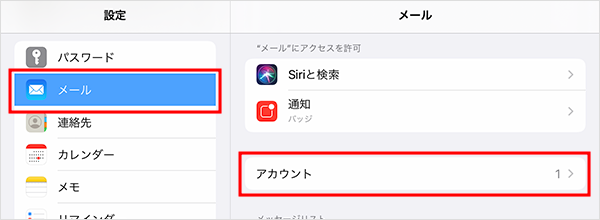
2設定画面 にて『 メール 』→『 アカウント 』の順にタップします。
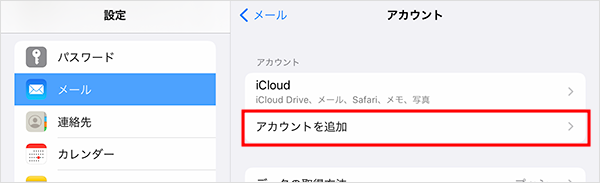
3『 アカウントを追加 』をタップします。
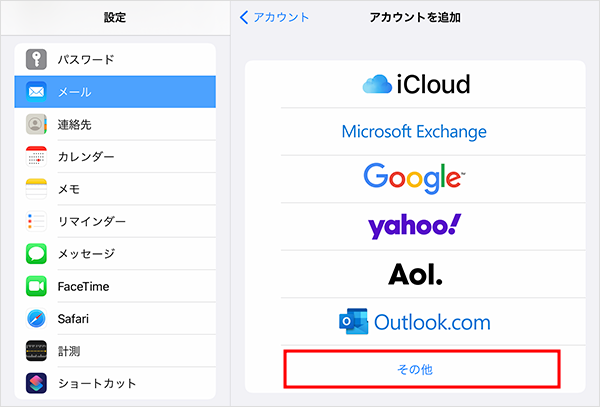
4『 その他 』をタップします。
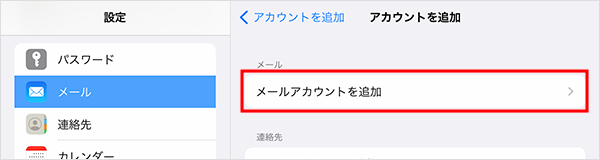
5『 メールアカウントを追加 』をタップします。
メールアカウントの設定
1設定するアカウント情報 (メールアドレス) を入力します。
入力後 『 次へ 』 をタップします。
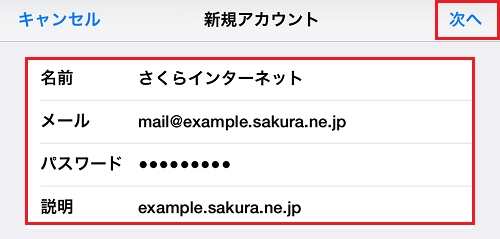
| 名前 | 任意の文字列
※メール送受信する際に表示されます。 |
|---|---|
| メール | メールアドレス
※設定する(利用する)メールアドレスを入力します。 |
| パスワード | メールパスワード(※1)(※2)
※メールアドレス(アカウント)を作成した際に設定したパスワードを入力します。 |
| 説明 | 任意の文字列
※アカウントの説明を入力してください。 |
※1 さくらの「 レンタルサーバ ビジネス・ビジネスプロ 」「 マネージドサーバ 」をご利用の場合は、「 ユーザパスワード 」を入力してください。
※2 メールパスワードがご不明な場合は、メールパスワードの変更が必要です。
2接続方法は 『IMAP』 を選択し『 受信・送信メールサーバーの情報 』を入力します。
入力後、右上の『 次へ 』をタップします。
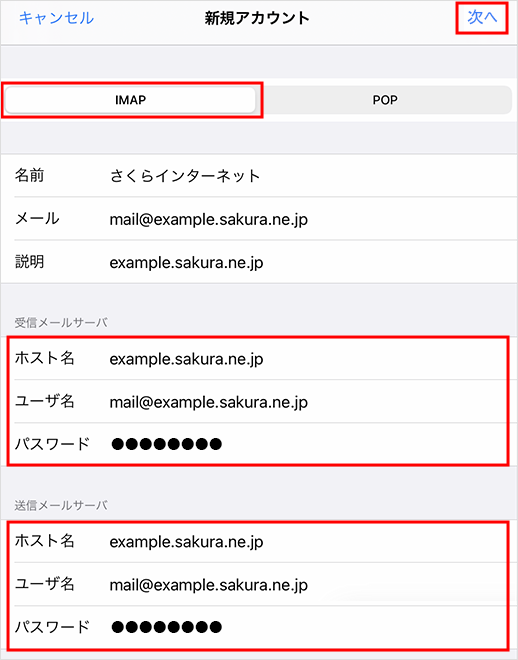
受信用メールサーバー
| ホスト名 | 初期ドメイン(※1) |
|---|---|
| ユーザ名 | メールアドレス
※設定する(利用する)メールアドレスを入力します。 |
| パスワード | メールパスワード(※2)(※3)
※メールアドレス(アカウント)を作成した際に設定したパスワードを入力します。 |
送信用メールサーバー
| ホスト名 | 初期ドメイン(※1) |
|---|---|
| ユーザ名 | メールアドレス
※設定する(利用する)メールアドレスを入力します。 |
| パスワード | メールパスワード(※2)(※3)
※メールアドレス(アカウント)を作成した際に設定したパスワードを入力します。 |
※1 「初期ドメイン」は、サーバーのお申し込み時お客様にて入力いただいたドメイン名です。
「ログイン情報と仮登録完了のお知らせ」あるいは「登録完了のお知らせ」を確認してください。
※2 さくらの「 レンタルサーバ ビジネス・ビジネスプロ 」「 マネージドサーバ 」をご利用の場合は、「 ユーザパスワード 」を入力してください。
※3 メールパスワードがご不明な場合は、メールパスワードの変更が必要です。
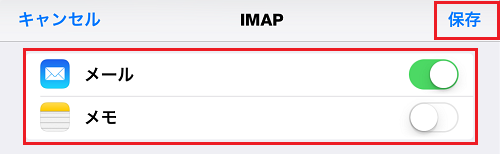
3以下の画面が表示されますので、以下の項目へ設定し、『 保存 』をタップします。
4保存完了後、アカウント画面に戻りますので「 作成したアカウント(メールアドレスの設定) 」をタップします。
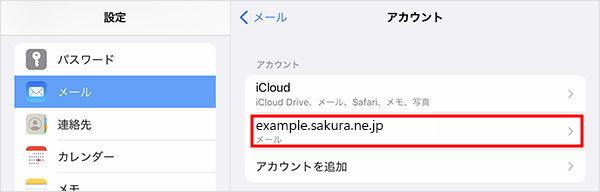
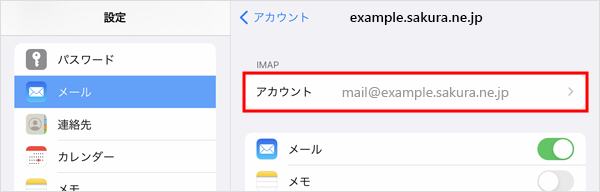
5「 IMAP 」の中の『 アカウント 』をタップします。
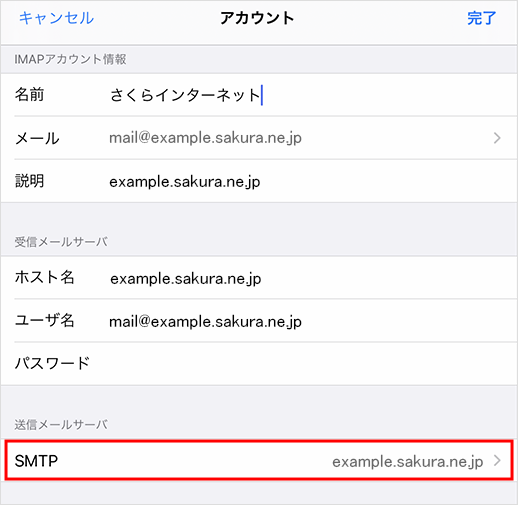
6ページ下部の『 SMTP 』をタップします。
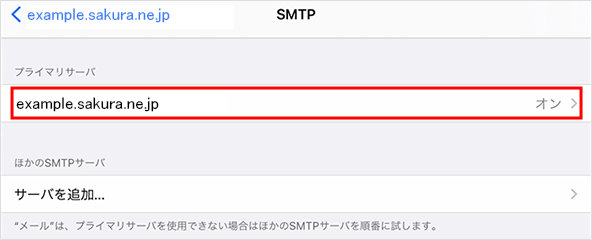
7「 プライマリサーバー 」の中の『 設定したメールサーバー名 』をタップします。
8以下ページが表示されます。下記項目を入力し、『 完了 』をタップします。
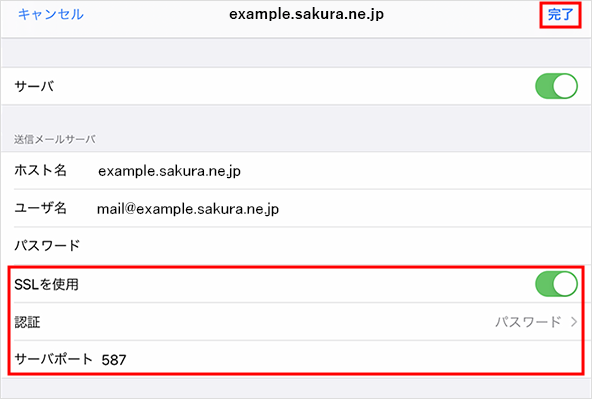
| メール | チェックあり |
|---|---|
| メモ | 任意で設定(デフォルトではチェックあり) |
| SSLを使用 | オン |
|---|---|
| 認証 | パスワード |
| サーバーポート | 587 |
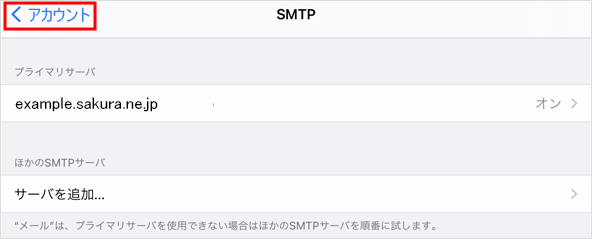
9上の『 アカウント 』をタップします。
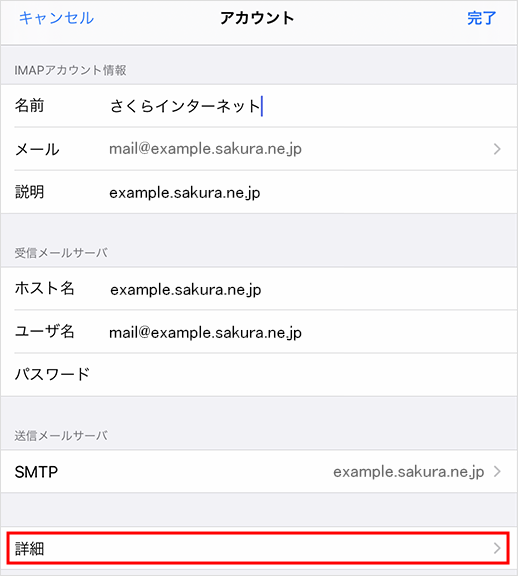
10次に『 詳細 』をタップします。
11「受信設定」が表示されます。
全ての項目を入力し、問題がなければ、左上の『 アカウント 』をタップします。
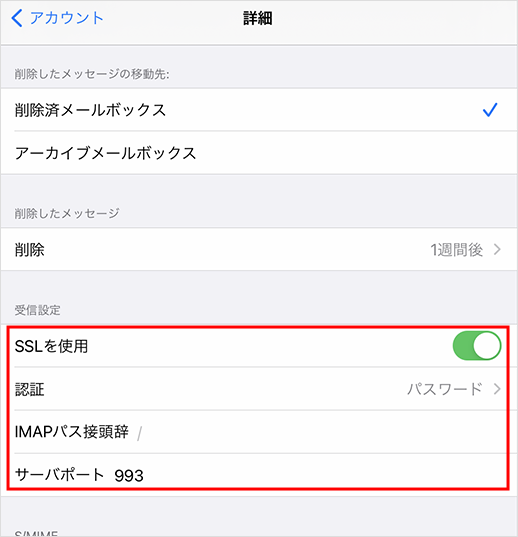
| SSLを使用 | オン |
|---|---|
| 認証 | パスワード |
| サーバーポート | 993 |
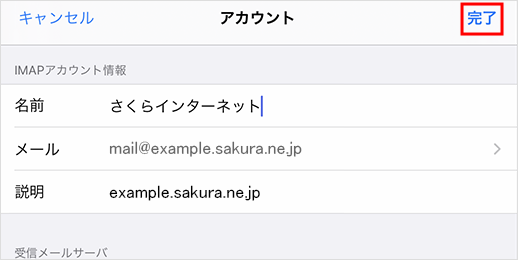
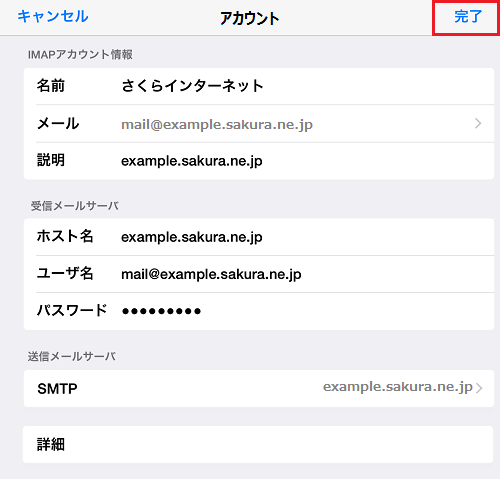
12右上の『 完了 』をタップします。メール設定は以上です。
送受信のテスト
メールボックスの設定
1『 詳細 』をタップします。
2『 削除済メールボックス 』をタップします。
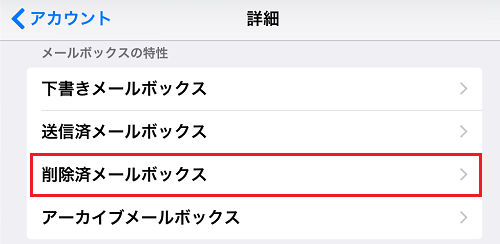
3『 Trash 』をタップすると、チェックが入ります。
左上の『 詳細 』をタップします。
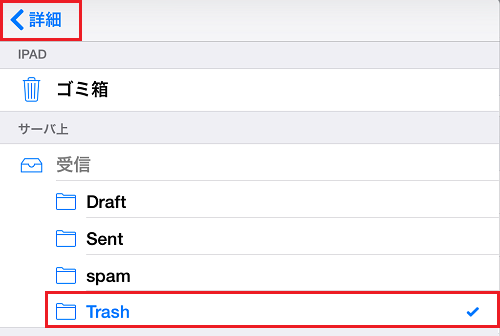
4削除済みメールボックスに「 Trash 」が入っていることを確認し、『 アカウント 』をタップします。
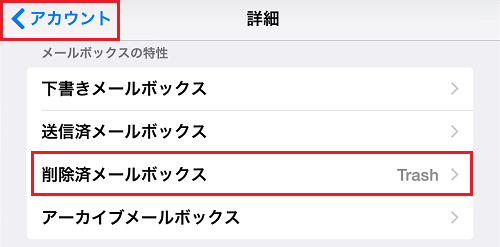
5右側の『 完了 』をタップします。
新しく設定する(POP)
iPadの設定を起動
1iPadの『 設定 』を起動します。
2設定画面 にて『 メール 』→『 アカウント 』の順にタップします。
3『 アカウントを追加 』をタップします。
4『 その他 』をタップします。
5『 メールアカウントを追加 』をタップします。
メールアカウントの設定
1設定するアカウント情報 (メールアドレス) を入力します。
入力後 『 次へ 』 をタップします。
| 名前 | 任意の文字列
※メール送受信する際に表示されます。 |
|---|---|
| メール | メールアドレス
※設定する(利用する)メールアドレスを入力します。 |
| パスワード | メールパスワード(※1)(※2)
※メールアドレス(アカウント)を作成した際に設定したパスワードを入力します。 |
| 説明 | 任意の文字列
※アカウントの説明を入力してください。 |
※1 さくらの「 レンタルサーバ ビジネス・ビジネスプロ 」「 マネージドサーバ 」をご利用の場合は、「 ユーザパスワード 」を入力してください。
※2 メールパスワードがご不明な場合は、メールパスワードの変更が必要です。
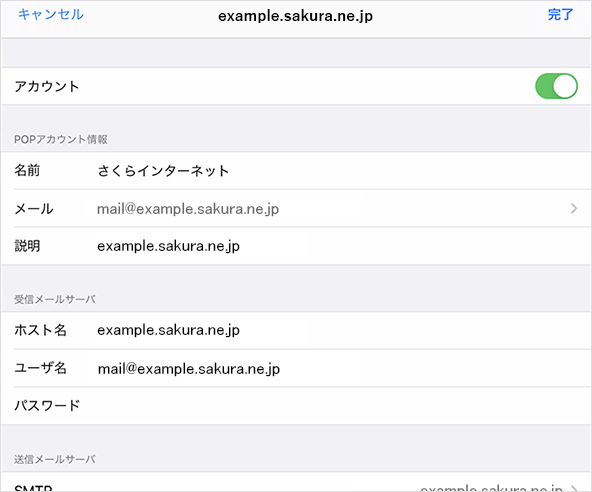
2接続方法は 『POP』 を選択し『 受信・送信メールサーバーの情報 』を入力します。
入力後、右上の『 保存 』をタップします。
※ 『 保存 』をクリックした後、検証中となり30秒ほど完了まで時間がかかる場合があります。
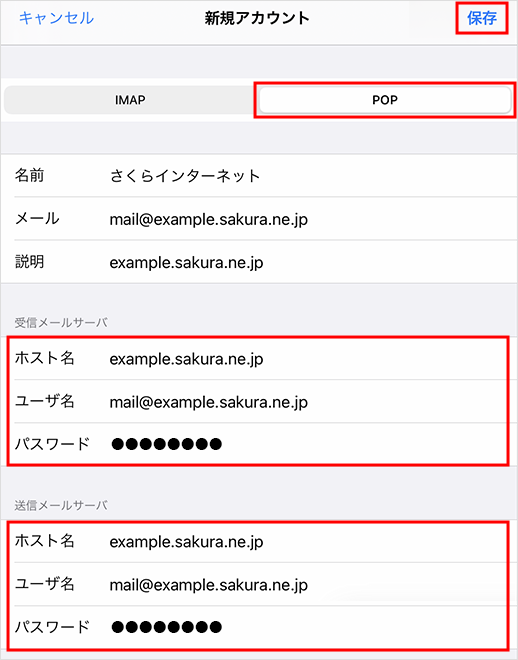
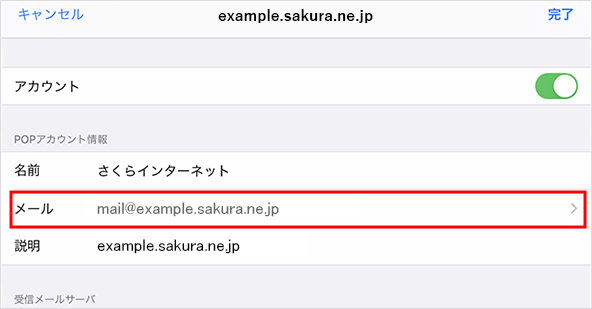
3保存完了後、アカウント画面に戻りますので「 作成したアカウント(メールアドレス) 」をタップします。
4ページ下部の『 SMTP 』をタップします。
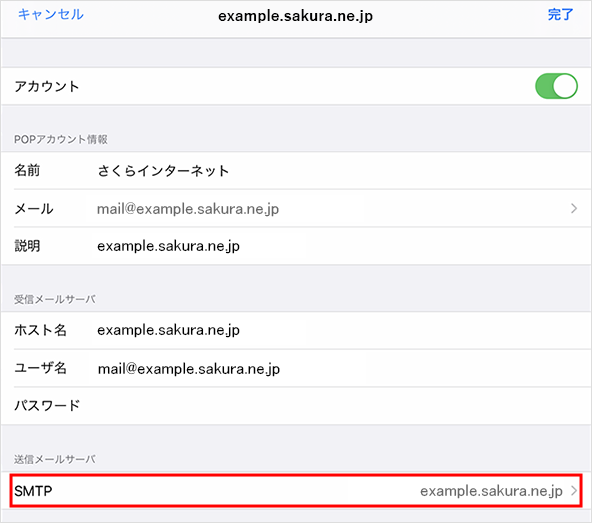
5「 プライマリサーバー 」の中の『 設定したメールサーバー名 』をタップします。
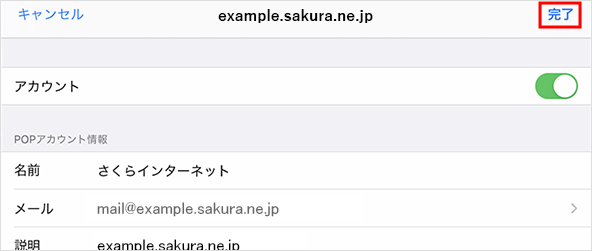
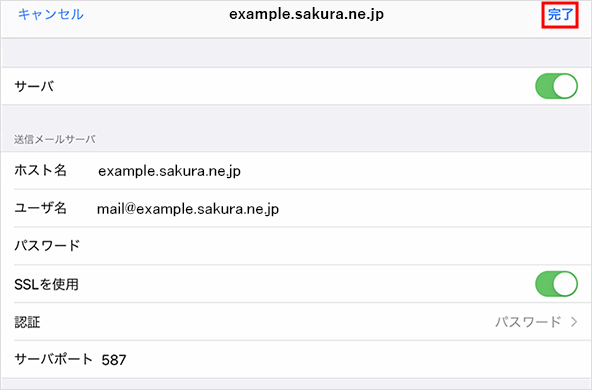
6全ての項目を入力し、問題がなければ、右上の『 完了 』をタップします。
完了後、作成したメールアカウントの画面まで戻ります。
| SSLを使用 | オン |
|---|---|
| 認証 | パスワード |
| サーバーポート | 587 |
7左上の『 設定したメールサーバー名 』をタップします。
8『 詳細 』をタップします。
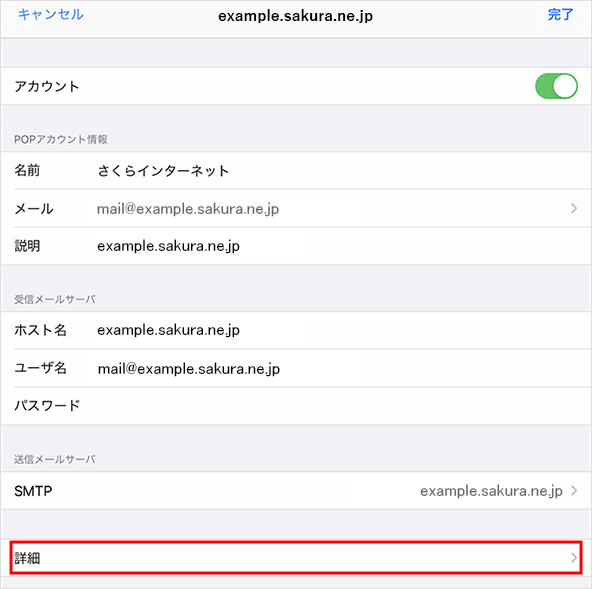
9「受信設定」枠内全ての項目を入力し、問題がなければ、左上の『 設定したメールサーバー名 』をタップします。
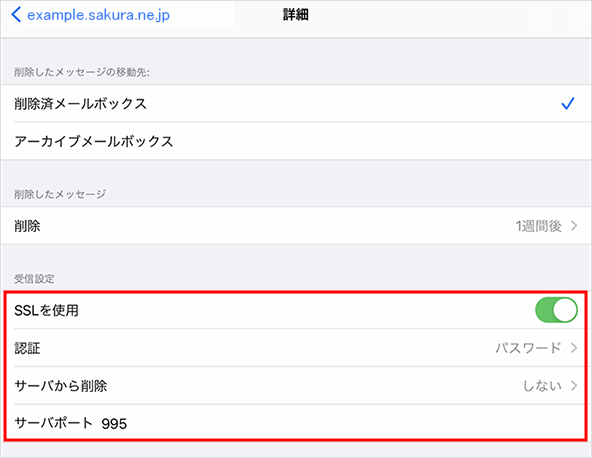
| SSLを使用 | オン |
|---|---|
| 認証 | パスワード |
| サーバーポート | 995 |
10右上の『 完了 』をタップします。メール設定は以上です。