前提条件・設定例
前提条件
- ファイルマネージャー では、/home/アカウント名/www より上位階層にはアクセスできません。
- 一度削除したフォルダやファイルを元に戻すことはできません。
- フォルダを削除すると、同時にフォルダの中に保存されていたファイルなども一斉に削除されます。
- アップロードできる1ファイルあたりの最大容量は25MBとなります。
- サーバー内に同じファイル名が存在する場合、アップロードする事ができません。
設定例
- 利用サービス:さくらのレンタルサーバ スタンダード
- 作成するフォルダ名:test
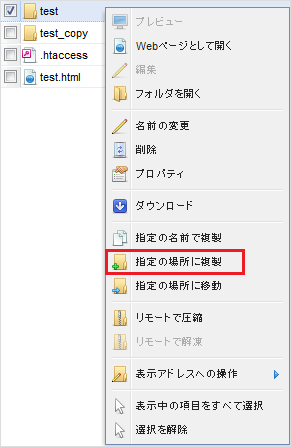
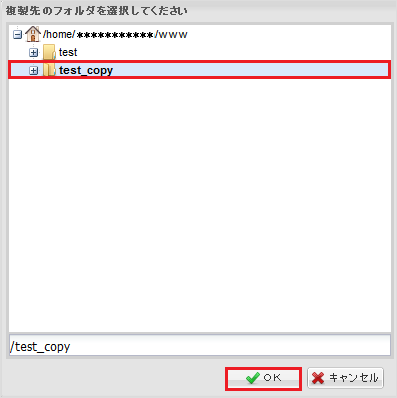
- 複製するフォルダ名:test_copy
※上記は本マニュアル中での例です。
お客様が設定される際は、お客様の情報に置き換えてご確認ください。
仕様
ファイルマネージャーでアップロードできる容量の上限は「1ファイルあたりの容量は25MB以下」です。
※ 25MB以上のファイルをアップロードされる場合は、ファイル転送ソフトをご利用ください。
サーバーコントロールパネルログイン
「サーバーコントロールパネル」にログインします。
ログイン方法は下記をご参照ください。
サーバーコントロールパネルにログインしたい
かならず「初期ドメイン」または「追加されたドメイン」でログインしてください。
メールアドレスを使ってログインした場合、設定項目が表示されません。
新しいフォルダを作成する
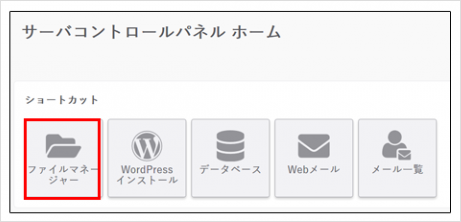
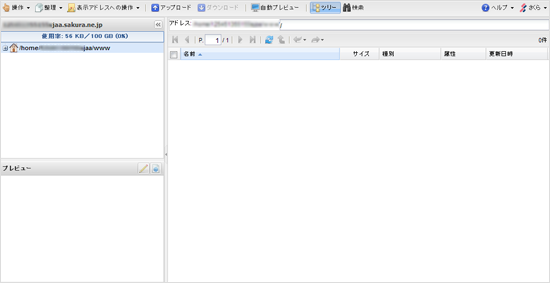
フォルダを作成
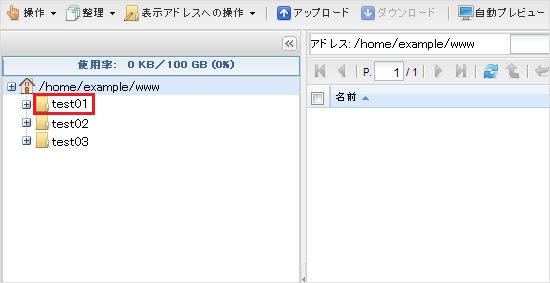
1画面左のフォルダツリーから、新しいフォルダを格納したい場所をクリックします。
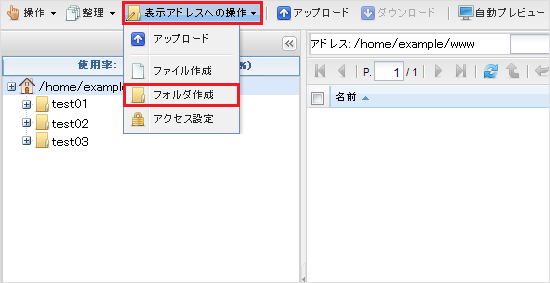
2上部メニューの[表示アドレスの操作]をクリックし、[フォルダ作成]を選択します。
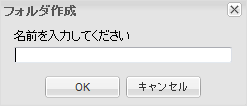
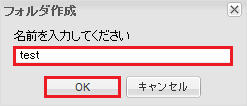
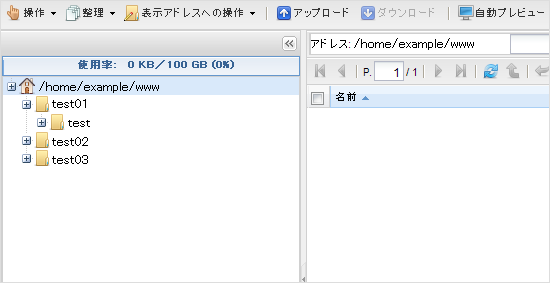
3フォルダ名の入力画面が表示されます。
ファイルをサーバーへアップロードする
アップロードしたいファイルを選択
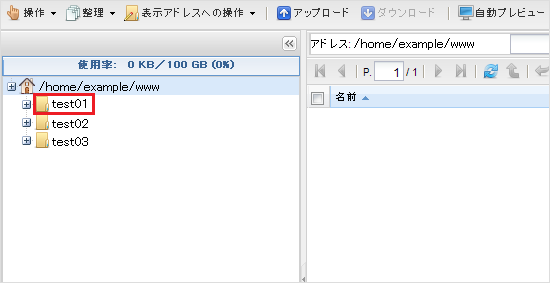
1画面左のフォルダツリーから、ファイルをアップロードしたいフォルダをクリックします。
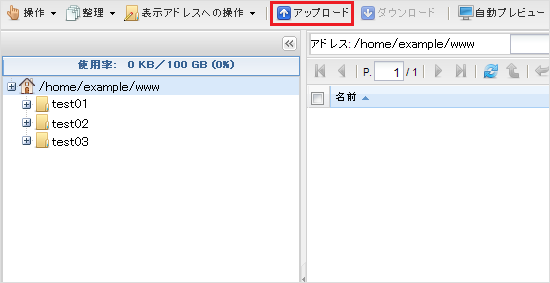
2上部メニューの『アップロード』をクリックします。
3アップロード画面が表示されます。[ファイルを追加]ボタンを押します。
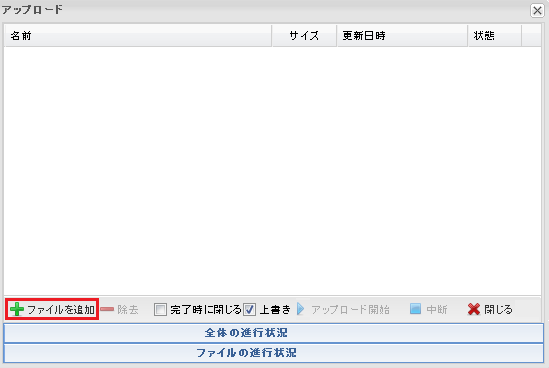
[アップロード開始]ボタンをクリック
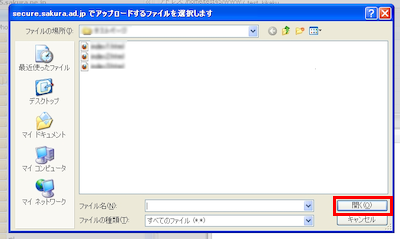
1ファイルの選択画面が表示されます。アップロードしたいファイルを選択し、[開く]ボタンを押します。
ポイント:参考情報
Ctrlキーを押しながらファイルを選択することで、複数のファイルを選択することができます。
ファイルマネージャーではフォルダのアップロードが行えないため、ファイルを複数選択しアップロードいただくか、FTPソフトでのアップロードをお願いいたします。
アップロードできる1ファイルあたりの最大容量は25MBとなります。
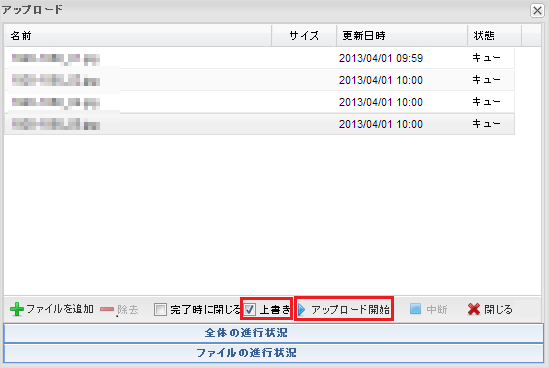
2[アップロード開始]ボタンをクリック
アップロード画面に選択したファイルが表示されます。ファイルの更新(同名のファイルが存在する場合、上書き)を行う時は、[上書き]にチェックを入れ[アップロード開始]ボタンをクリックします。
※ここでは「上書き」のチェックを入れたとしてご説明いたします。
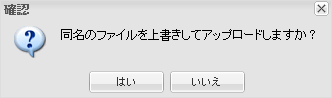
3確認画面が表示されますので、問題がなければ、[はい]をクリックします。
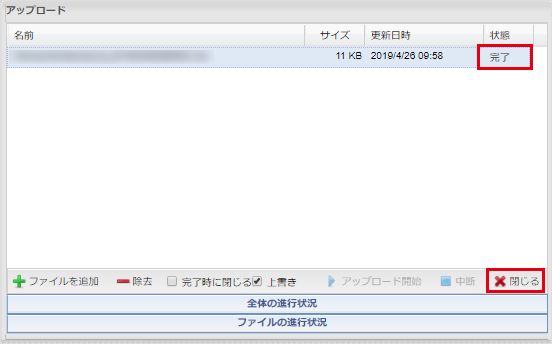
4アップロードが完了しますと、「状態」の表示が「完了」に変わります。
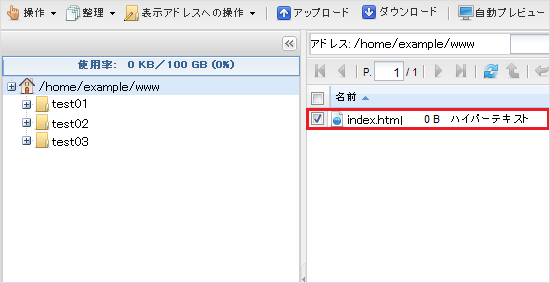
ウィンドウ右下の[閉じる]をクリックし、ファイルがアップロードされたことを確認し、作業は完了です。