ドメイン

gTLDドメインを転出したい

対象プラン

さくらのドメイン gTLDドメイン

このマニュアルでは、gTLDドメインの移管(転出)手順についてご案内しています。

gTLDドメインの移管(転出)とは

さくらインターネット管理のgTLDドメインをさくらインターネット以外の管理事業者へ管理を移す手続きです。

転出依頼をいただきましたら、転出先ドメイン管理事業者への転入手続きに必要なオースコードを発行します。お客様から転出先ドメイン管理事業者へ転入手続きをご依頼ください。

転出費用 無料
受付期限 なし

※転入先で費用がかかる場合がございます。転入費用は転入先にご確認ください。

POINT

ドメイン転出手続きは、ドメインの管理事業者を変更する手続きです。
お客様にてネームサーバーやサーバーの設定変更を行わない限り、ドメインを利用したWebサイトの表示やメールの送受信に影響はありません。

なお、転出後にドメインを利用したWebサイトやメールを運用するサーバーを変更する場合は、お客様にてネームサーバーの設定変更が必要です。詳細は転出先ドメイン管理事業者へご確認ください。

なお、ドメインの管理事業者をさくらインターネットから変更せず、別会員IDの会員様が利用される場合、転出手続きではなくサービスの譲渡手続きが必要です。

転出 例)さくらインターネットAドメイン事業者
譲渡 例)さくらインターネットB会員IDさくらインターネットC会員ID

注意事項

  • 転出先ドメイン管理事業者にて移管申請を行う際に必要なオースコードは、転出申請受付後、会員メニュー上にてお知らせしております。
    オースコードは、認証キー、EPP Keyなど、転出先ドメイン管理事業者により名称が異なる場合があります。詳細はAuthCode(オースコード)とは何ですかをご確認ください。
  • オースコードには初回発行から35日間の有効期限がございます。
    有効期限が切れた場合には、改めて転出申請をご依頼ください。
  • ドメインの有効期限の前々月に更新費用をご請求いたします。
    請求月の前月末日までに移管手続きが完了できない場合には、弊社から更新費用の請求書をお送りします。
  • 移管希望のドメインの支払い方法が「クレジット払い」の場合、請求月の24~27日頃にクレジット決済を行っています。
    移管手続きを完了する前に決済日を迎えられた場合は、弊社にて更新手続きを行います。
  • 移管手続きが完了する前に更新費用をお支払いされました場合には、更新手続き後の移管となる場合がございます。
  • ドメインの仕様上、新規取得直後のドメインおよび他社から弊社へ移管直後のドメインは、移管できません(変更前・変更後のレジストラがJPRSの場合を除く)。
    60日を経過してから、転出先ドメイン管理事業者にて転入申請を行ってください。

移管(転出)手続きの流れ

STEP1
お客様より弊社へ転出依頼を申請/弊社にて登録メールアドレスを変更し、オースコードを発行
STEP2
お客様から転出先ドメイン管理事業者へ移管手続きを依頼。
転出先ドメイン管理事業者が移管申請を開始次第、お客様にて転出先ドメイン管理事業者が定めている承認手続きを実施。
STEP3
転出先ドメイン管理事業者への承認完了後、1週間前後お待ちいただくか「レジストラトランスファーアウト意思確認のご案内」へ承認いただき次第、転出完了。

お客様より弊社へ転出依頼を申請/弊社にて登録メールアドレスを変更し、オースコードを発行

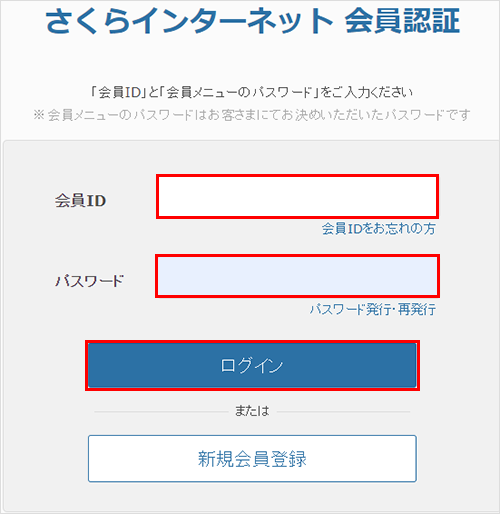
1会員メニューにログイン

会員メニュー」にログインします。

会員ID お客様の会員ID(例:nnn12345)
パスワード 会員メニューパスワード

※お申込み時に、お客様にて決めていただいた任意のパスワード
紛失された場合は「会員メニューパスワードを再発行したい」をご確認ください。

2『契約中のドメイン一覧』をクリック

画面左側の契約情報から『契約中のドメイン一覧』をクリックします。
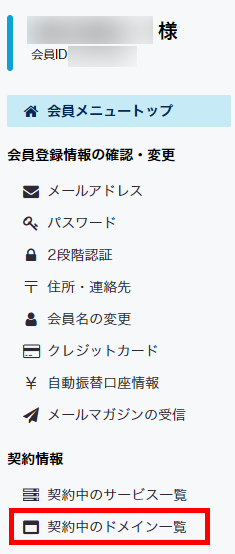
契約中のドメイン一覧をクリック

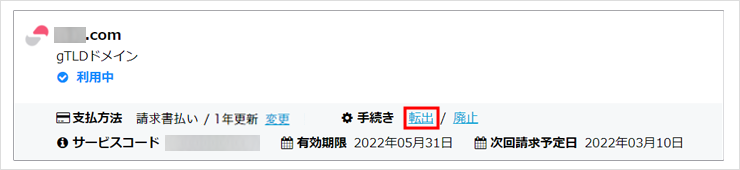
3『転出』をクリック

契約中のドメイン一覧が表示されます。 手続き欄の『転出』をクリックします。

転出をクリック

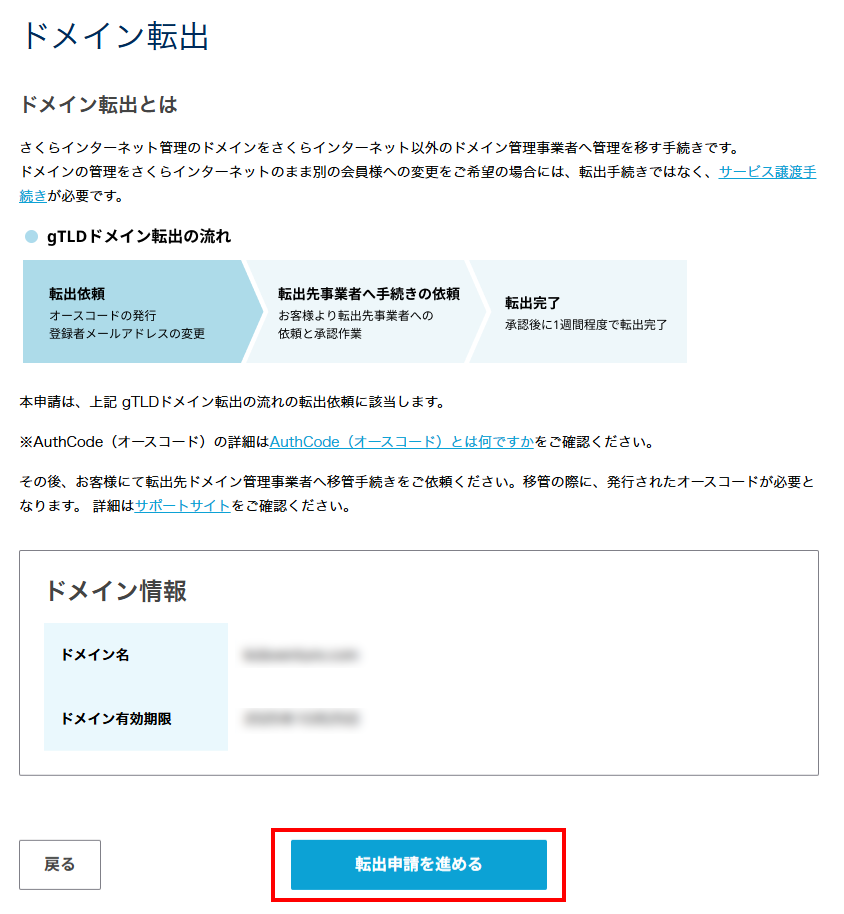
4説明事項をご確認いただき『転出申請を進める』をクリック

説明

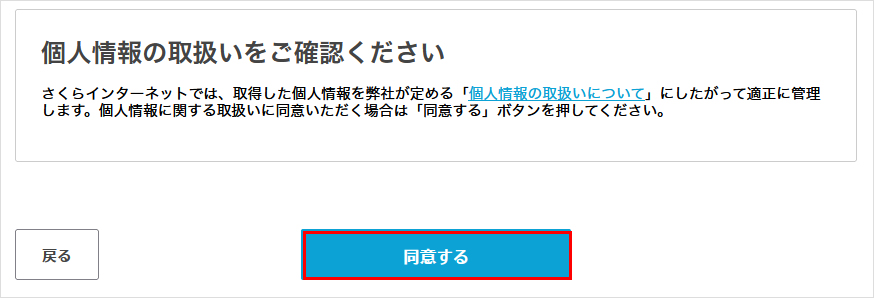
5『同意する』をクリック

「個人情報の取扱い」についてご確認いただき『同意する』をクリックします。
個人情報の取扱いについて

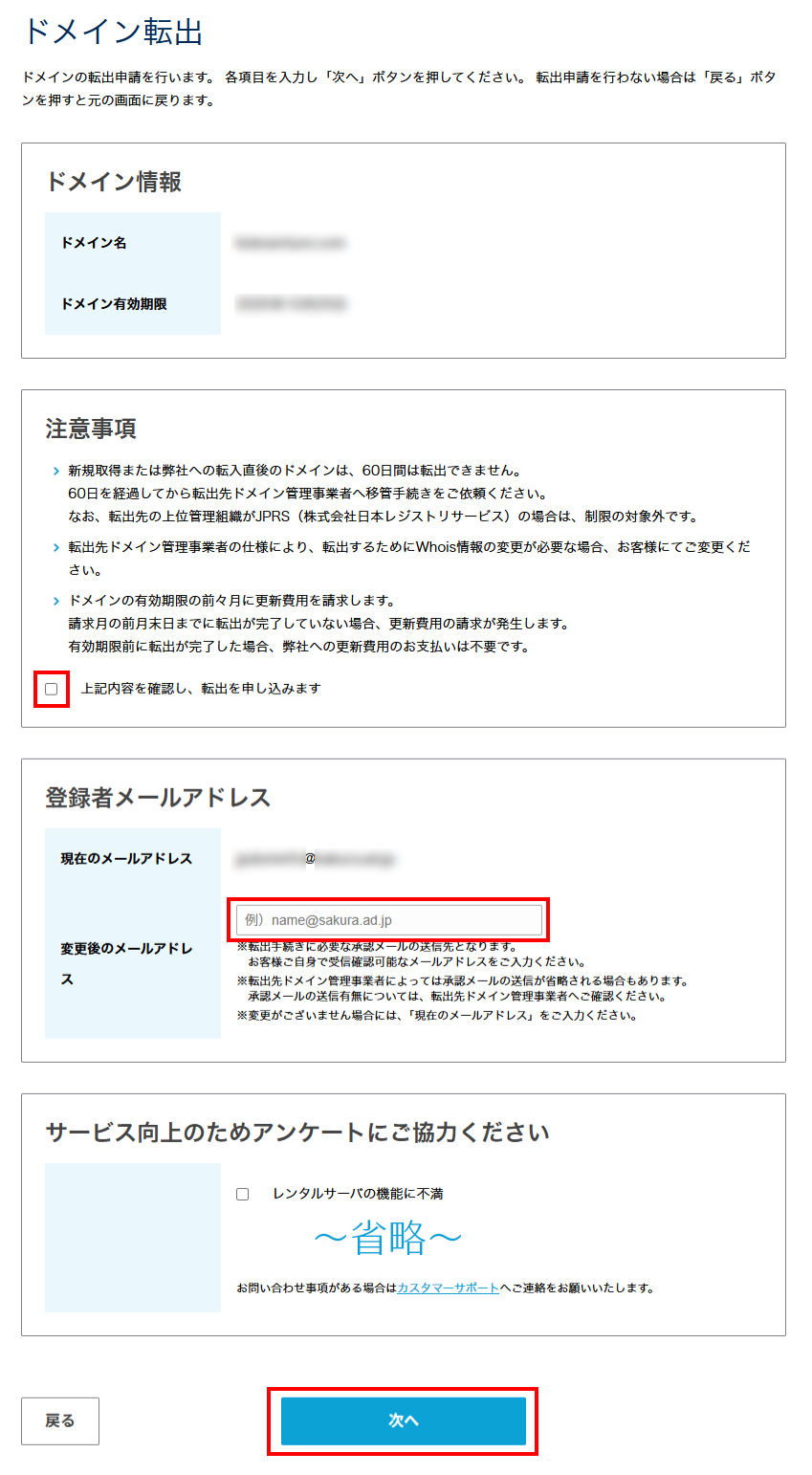
6必要事項を入力

必要事項を入力し、注意事項の確認後チェックを入れて『次へ』をクリックします。
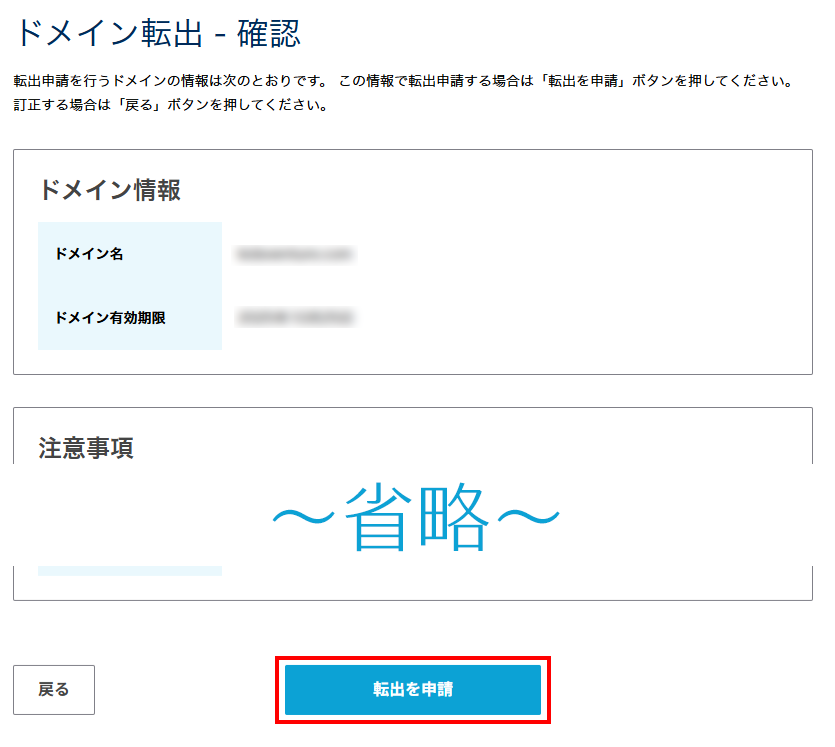
7確認ページが表示されるので、申請内容を確認し、『転出を申請』をクリック
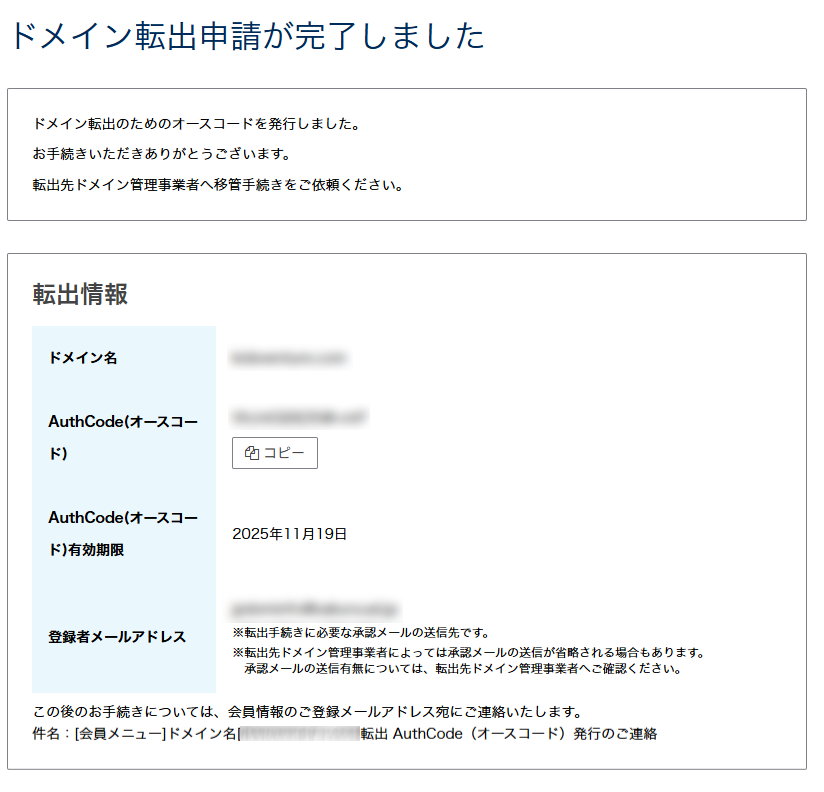
8オースコードの発行

申請完了画面が表示されます。
オースコードが表示されているため、コピーしてください。

※オースコードの有効期限経過を過ぎた場合は再度転出依頼を行ってください。
申請完了

お客様から転出先ドメイン管理事業者へ移管手続きを依頼

STEP1で発行されたオースコードをもとに、転出先ドメイン管理事業者へ移管をご依頼ください。
依頼方法は事業者によって異なりますので、転出先ドメイン管理事業者へご確認ください。

転出先ドメイン管理事業者が移管申請を開始し、登録者メールアドレス(Registrant Email)へ移管承認メールを送信された場合には承認手続きを行ってください。


※転出先ドメイン管理事業者によっては、承認メールが送信されないこともございます。
詳細は転出先ドメイン管理事業者にご確認ください。

1週間前後お待ちいただくか「レジストラトランスファーアウト意思確認のご案内」へ承認いただき次第、転出完了

転出先ドメイン管理事業者側で移管に必要な手続きが完了しましたら、弊社管理ドメインの上位組織であるJPRS(株式会社日本レジストリサービス)より、登録者メールアドレス(Registrant Email)に以下メールが送信されます。

1週間前後お待ちいただくことで自動的に承認され、転出は完了いたします。

メール概要

差出人

info@jprs.jp

件名

レジストラトランスファーアウト意思確認のご案内

転出をお急ぎの場合は、上記メールの案内をご確認のうえ、お客様にて承認いただくことで転出することも可能です。

レジストラトランスファーアウト意思確認のご案内が届かない場合

  • 転出先ドメイン管理事業者で必要な手続き(移管承認手続きなど)が完了していない

    必要な手続きの詳細やどこまで手続きが進んでいるかは弊社ではわかりかねますので、転出先ドメイン管理事業者へご確認ください。

  • 転出先ドメイン管理事業者の上位管理組織(レジストラ)が弊社と同じJPRS(株式会社日本レジストリサービス)である

    この場合、「レジストラトランスファーアウト意思確認のご案内」は送信されず、転出先ドメイン管理事業者側での手続きが完了次第、JPRSを通して弊社へ転出の承認依頼が届きます。弊社へ転出の承認依頼が到着後3営業日以内に弊社で転出の承認作業を行います。

オースコード再確認/再発行

  • オースコード有効期限までは再確認が可能です。
    オースコード有効期限経過後は再度転出依頼を行ってください。
  • 発行されたオースコードは再発行が可能です。
    再発行されたオースコードは有効期限が35日後に変更されます。

1会員メニューにログイン

会員メニュー」にログインします。

会員ID お客様の会員ID(例:nnn12345)
パスワード 会員メニューパスワード

※お申込み時に、お客様にて決めていただいた任意のパスワード
紛失された場合は「会員メニューパスワードを再発行したい」をご確認ください。

2『契約中のドメイン一覧』をクリック

画面左側の契約情報から『契約中のドメイン一覧』をクリックします。

契約中のドメイン一覧をクリック

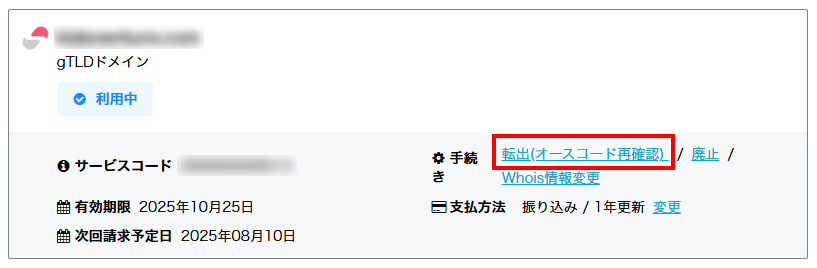
3『転出(オースコード再確認)』をクリック

契約中のドメイン一覧が表示されます。 手続き欄の『転出(オースコード再確認)』をクリックします。
転出(オースコード再確認)

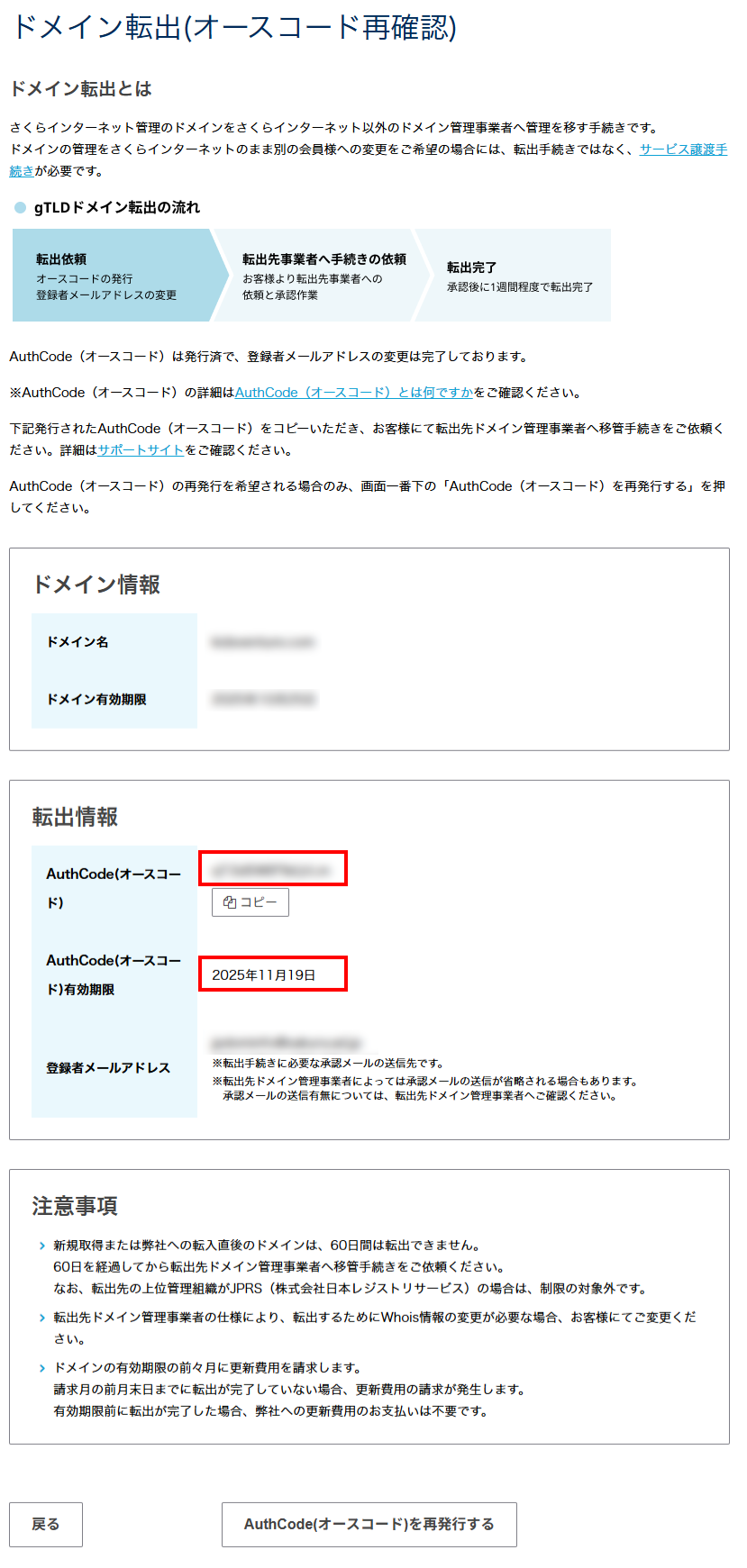
4オースコード確認

現在のオースコードとオースコードの有効期限が表示されます。
転出(オースコード再確認)

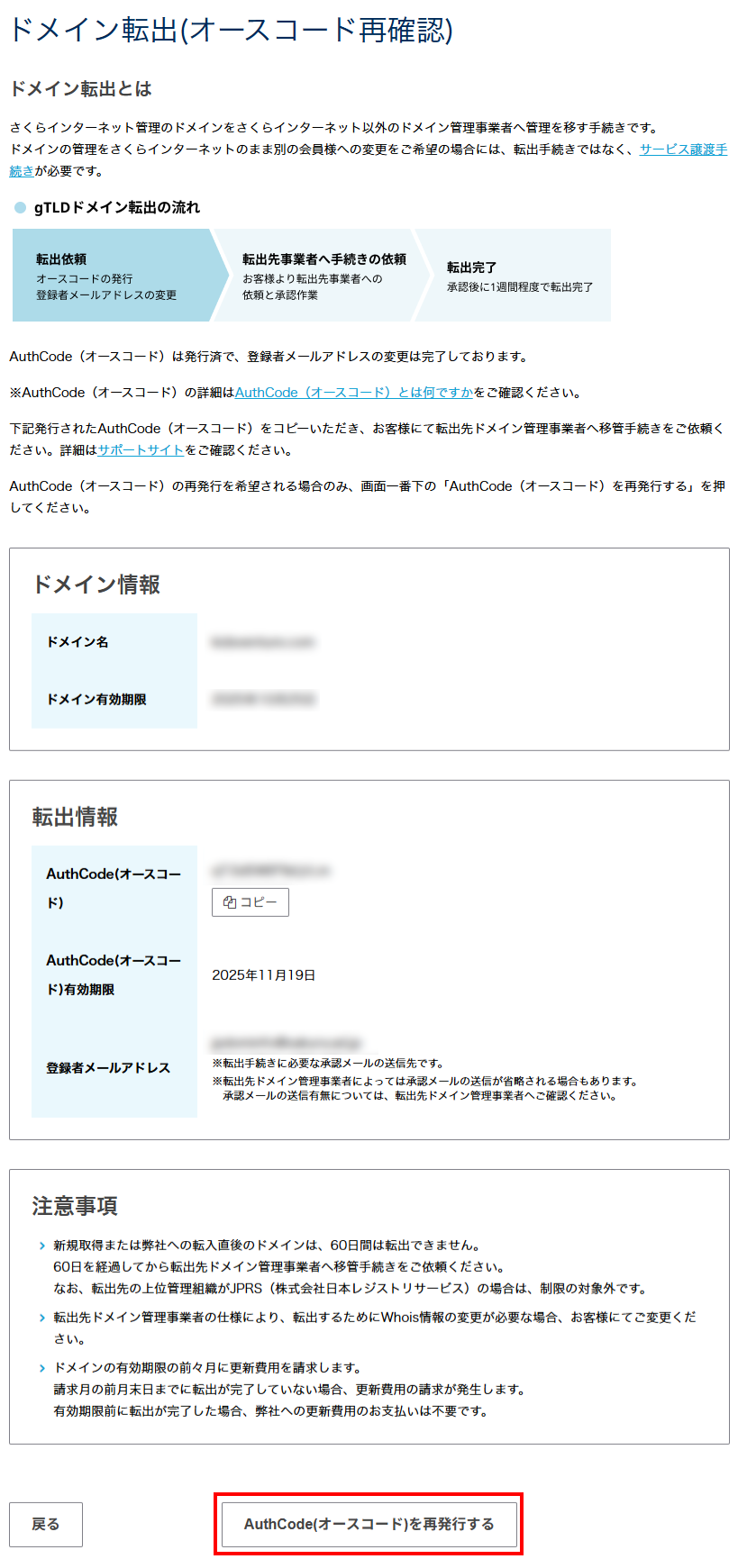
5再発行を希望する場合のみ『AuthCodeを再発行する』をクリック

※オースコードの変更が必要ない場合、本作業は不要です。
転出(オースコード再確認)

このマニュアルでは、gTLDドメインの移管(転出)手順についてご案内しています。

gTLDドメインの移管(転出)とは

さくらインターネット管理のgTLDドメインをさくらインターネット以外の管理事業者へ管理を移す手続きです。

転出依頼をいただきましたら、転出先ドメイン管理事業者への転入手続きに必要なオースコードを発行します。お客様から転出先ドメイン管理事業者へ転入手続きをご依頼ください。

転出費用 無料
受付期限 なし

※転入先で費用がかかる場合がございます。転入費用は転入先にご確認ください。

POINT

ドメイン転出手続きは、ドメインの管理事業者を変更する手続きです。
お客様にてネームサーバーやサーバーの設定変更を行わない限り、ドメインを利用したWebサイトの表示やメールの送受信に影響はありません。

なお、転出後にドメインを利用したWebサイトやメールを運用するサーバーを変更する場合は、お客様にてネームサーバーの設定変更が必要です。詳細は転出先ドメイン管理事業者へご確認ください。

なお、ドメインの管理事業者をさくらインターネットから変更せず、別会員IDの会員様が利用される場合、転出手続きではなくサービスの譲渡手続きが必要です。

転出 例)さくらインターネットAドメイン事業者
譲渡 例)さくらインターネットB会員IDさくらインターネットC会員ID

注意事項

  • 転出先ドメイン管理事業者にて移管申請を行う際に必要なオースコードは、転出申請受付後、会員メニュー上にてお知らせしております。
    オースコードは、認証キー、EPP Keyなど、転出先ドメイン管理事業者により名称が異なる場合があります。詳細はAuthCode(オースコード)とは何ですかをご確認ください。
  • オースコードには初回発行から35日間の有効期限がございます。
    有効期限が切れた場合には、改めて転出申請をご依頼ください。
  • ドメインの有効期限の前々月に更新費用をご請求いたします。
    請求月の前月末日までに移管手続きが完了できない場合には、弊社から更新費用の請求書をお送りします。
  • 移管希望のドメインの支払い方法が「クレジット払い」の場合、請求月の24~27日頃にクレジット決済を行っています。
    移管手続きを完了する前に決済日を迎えられた場合は、弊社にて更新手続きを行います。
  • 移管手続きが完了する前に更新費用をお支払いされました場合には、更新手続き後の移管となる場合がございます。
  • ドメインの仕様上、新規取得直後のドメインおよび他社から弊社へ移管直後のドメインは、移管できません(変更前・変更後のレジストラがJPRSの場合を除く)。
    60日を経過してから、転出先ドメイン管理事業者にて転入申請を行ってください。

移管(転出)手続きの流れ

STEP1
お客様より弊社へ転出依頼を申請/弊社にて登録メールアドレスを変更し、オースコードを発行
STEP2
お客様から転出先ドメイン管理事業者へ移管手続きを依頼。
転出先ドメイン管理事業者が移管申請を開始次第、お客様にて転出先ドメイン管理事業者が定めている承認手続きを実施。
STEP3
転出先ドメイン管理事業者への承認完了後、1週間前後お待ちいただくか「レジストラトランスファーアウト意思確認のご案内」へ承認いただき次第、転出完了。

お客様より弊社へ転出依頼を申請/弊社にて登録メールアドレスを変更し、オースコードを発行

1会員メニューにログイン

会員メニュー」にログインします。

会員ID お客様の会員ID(例:nnn12345)
パスワード 会員メニューパスワード

※お申込み時に、お客様にて決めていただいた任意のパスワード
紛失された場合は「会員メニューパスワードを再発行したい」をご確認ください。

2『契約中のドメイン一覧』をクリック

画面左側の契約情報から『契約中のドメイン一覧』をクリックします。

契約中のドメイン一覧をクリック

3『転出』をクリック

契約中のドメイン一覧が表示されます。 手続き欄の『転出』をクリックします。

転出をクリック

4説明事項をご確認いただき『転出申請を進める』をクリック

説明

5『同意する』をクリック

「個人情報の取扱い」についてご確認いただき『同意する』をクリックします。

個人情報の取扱いについて

6必要事項を入力

必要事項を入力し、注意事項の確認後チェックを入れて『次へ』をクリックします。

7確認ページが表示されるので、申請内容を確認し、『転出を申請』をクリック

8オースコードの発行

申請完了画面が表示されます。
オースコードが表示されているため、コピーしてください。

※オースコードの有効期限経過を過ぎた場合は再度転出依頼を行ってください。

申請完了

お客様から転出先ドメイン管理事業者へ移管手続きを依頼

STEP1で発行されたオースコードをもとに、転出先ドメイン管理事業者へ移管をご依頼ください。
依頼方法は事業者によって異なりますので、転出先ドメイン管理事業者へご確認ください。

転出先ドメイン管理事業者が移管申請を開始し、登録者メールアドレス(Registrant Email)へ移管承認メールを送信された場合には承認手続きを行ってください。


※転出先ドメイン管理事業者によっては、承認メールが送信されないこともございます。
詳細は転出先ドメイン管理事業者にご確認ください。

1週間前後お待ちいただくか「レジストラトランスファーアウト意思確認のご案内」へ承認いただき次第、転出完了

転出先ドメイン管理事業者側で移管に必要な手続きが完了しましたら、弊社管理ドメインの上位組織であるJPRS(株式会社日本レジストリサービス)より、登録者メールアドレス(Registrant Email)に以下メールが送信されます。

1週間前後お待ちいただくことで自動的に承認され、転出は完了いたします。

メール概要

差出人

info@jprs.jp

件名

レジストラトランスファーアウト意思確認のご案内

転出をお急ぎの場合は、上記メールの案内をご確認のうえ、お客様にて承認いただくことで転出することも可能です。

レジストラトランスファーアウト意思確認のご案内が届かない場合

  • 転出先ドメイン管理事業者で必要な手続き(移管承認手続きなど)が完了していない

    必要な手続きの詳細やどこまで手続きが進んでいるかは弊社ではわかりかねますので、転出先ドメイン管理事業者へご確認ください。

  • 転出先ドメイン管理事業者の上位管理組織(レジストラ)が弊社と同じJPRS(株式会社日本レジストリサービス)である

    この場合、「レジストラトランスファーアウト意思確認のご案内」は送信されず、転出先ドメイン管理事業者側での手続きが完了次第、JPRSを通して弊社へ転出の承認依頼が届きます。弊社へ転出の承認依頼が到着後3営業日以内に弊社で転出の承認作業を行います。

オースコード再確認/再発行

  • オースコード有効期限までは再確認が可能です。
    オースコード有効期限経過後は再度転出依頼を行ってください。
  • 発行されたオースコードは再発行が可能です。
    再発行されたオースコードは有効期限が35日後に変更されます。

1会員メニューにログイン

会員メニュー」にログインします。

会員ID お客様の会員ID(例:nnn12345)
パスワード 会員メニューパスワード

※お申込み時に、お客様にて決めていただいた任意のパスワード
紛失された場合は「会員メニューパスワードを再発行したい」をご確認ください。

2『契約中のドメイン一覧』をクリック

画面左側の契約情報から『契約中のドメイン一覧』をクリックします。

契約中のドメイン一覧をクリック

3『転出(オースコード再確認)』をクリック

契約中のドメイン一覧が表示されます。 手続き欄の『転出(オースコード再確認)』をクリックします。

転出(オースコード再確認)

4オースコード確認

現在のオースコードとオースコードの有効期限が表示されます。

転出(オースコード再確認)

5再発行を希望する場合のみ『AuthCodeを再発行する』をクリック

※オースコードの変更が必要ない場合、本作業は不要です。

転出(オースコード再確認)

関連記事

    関連記事はありません

一覧に戻る

お問い合わせ

上記をご確認いただいても問題が
解決しなかった場合、
下記リンク先よりお問い合わせください。

お問い合わせはこちら