レンタルサーバ

プロセスを強制終了したい

対象プラン

さくらのレンタルサーバ ライト スタンダード プレミアム ビジネス ビジネスプロ マネージド

このマニュアルでは、プロセスの強制終了の方法についてご案内しています。
1分以上動作しているプロセスを、サーバーコントロールパネル上で強制終了することが可能です。

前提条件

  • お客様にて用意されましたCGIプログラム等のコンテンツについては、動作保証をいたしかねます。ご了承ください。
  • さくらインターネットではお客様よりいただいた情報を適切に利用し、最適なご案内をするよう努力いたしておりますが、その結果を保証するものではございません。
  • ソフトウェア本体またはソフトウェアの不具合に関するお問い合わせは、ソフトウェア付属の解説書、ヘルプをご確認の上、ソフトウェアの製造元にお問い合わせください。さくらインターネットでは以下に記載する設定に関し、その責任を負いかねます。

設定手順

サーバーコントロールパネル」にログインします。ログイン方法は下記を参照ください。

サーバーコントロールパネルにログインしたい

注意事項

「メールアドレス/パスワード」でログインした場合、メニューが表示されません。必ず「初期ドメインまたは追加されたドメイン/パスワード」でログインしてください。

コントロールパネルにドメインなどの設定項目が表示されない

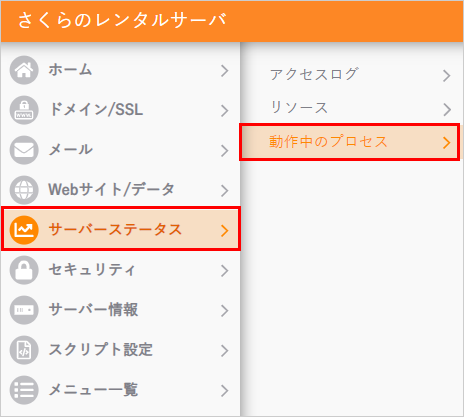
サーバーステータスから[動作中のプロセス]をクリックします。

コントロールパネル 動作中のプロセス

対象となるプロセスを確認し、右側にある[終了]をクリックします。

このマニュアルでは、プロセスの強制終了の方法についてご案内しています。
1分以上動作しているプロセスを、サーバーコントロールパネル上で強制終了することが可能です。

前提条件

  • お客様にて用意されましたCGIプログラム等のコンテンツについては、動作保証をいたしかねます。ご了承ください。
  • さくらインターネットではお客様よりいただいた情報を適切に利用し、最適なご案内をするよう努力いたしておりますが、その結果を保証するものではございません。
  • ソフトウェア本体またはソフトウェアの不具合に関するお問い合わせは、ソフトウェア付属の解説書、ヘルプをご確認の上、ソフトウェアの製造元にお問い合わせください。さくらインターネットでは以下に記載する設定に関し、その責任を負いかねます。

設定手順

サーバーコントロールパネル」にログインします。ログイン方法は下記を参照ください。

サーバーコントロールパネルにログインしたい

注意事項

「メールアドレス/パスワード」でログインした場合、メニューが表示されません。必ず「初期ドメインまたは追加されたドメイン/パスワード」でログインしてください。

コントロールパネルにドメインなどの設定項目が表示されない

サーバーステータスから[動作中のプロセス]をクリックします。

コントロールパネル 動作中のプロセス

対象となるプロセスを確認し、右側にある[終了]をクリックします。

関連記事

    関連記事はありません

一覧に戻る

お問い合わせ

上記をご確認いただいても問題が
解決しなかった場合、
下記リンク先よりお問い合わせください。

お問い合わせはこちら