

このマニュアルでは、すでにラピッドSSLやJPRSドメイン認証型、手動でインストールした Let’s Encrypt などの証明書を使ってSSL化している方が無料SSL機能を使って無料で自動更新の証明書に乗り換える手順をご案内しています。
現在Let’s Encryptを手動インストールされている場合、3ヶ月毎に証明書の更新が必要です。
無料SSL機能を利用すると、自動更新となり更新の手間がかからなくなります。
現在SSLを利用しておらず、新規でSSL設定を始める場合は無料SSL(Let’s Encrypt)を設定したいをご確認ください。
前提条件
-
無料SSL機能は米国の非営利団体であるInternet Security Research Group(ISRG)の運営するLet’s Encryptを利用しています。
利用には提供元のポリシーに同意する必要があります。 -
発行された証明書及び 秘密鍵 はお客様にて厳重に管理してください。
紛失、期限切れ等のトラブルについては一切の責を負いかねます。 -
さくらインターネットが所有する ドメイン( sakura.ne.jp や tank.jpなど )では、SSLをご利用できません。
独自ドメイン を取得してご利用ください。 -
証明書申請に使用できるドメイン名の文字数は最大64文字です。
ドメイン設定を「マルチドメインとして使用する(推奨)」に設定している場合、自動的に「www.ドメイン名」に対しても申請いたしますので、「www.」付きで64文字以内におさめる必要があります。
※日本語ドメインで証明書の申請を行う場合は、日本語からPunyコード(xn--で始まる英字ドメイン)に変換後のドメイン名が64文字以内となるようご注意ください。 -
対象となるドメインのAレコード の値がさくらのレンタルサーバに向いている必要があります。
-
本サービスのSSL機能は、以下のソフトウェアで構成しています。
Apache 2.x系+mod_ssl+OpenSSL -
SSLご利用の注意点については、以下ページにてご確認ください。
SSL証明書利用時の注意点を知りたい -
JPRSドメイン認証型をご利用中の場合、更新対象期間(有効期限の1ヶ月前)にのみ設定可能です。
WordPress サイトをwww付きのドメインで運営している場合、SSL化すると投稿ページなどでレイアウトが崩れる場合があります。
その場合はドメインリダイレクト機能を設定し、www付きのURLへ リダイレクト させてください。
設定・お申し込み手順
無料SSLを有効にする
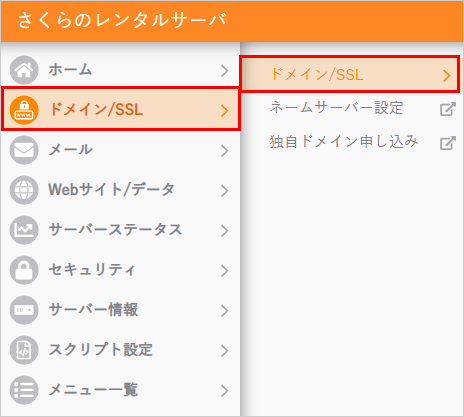
2ドメイン/SSL内の『ドメイン/SSL』をクリックします。
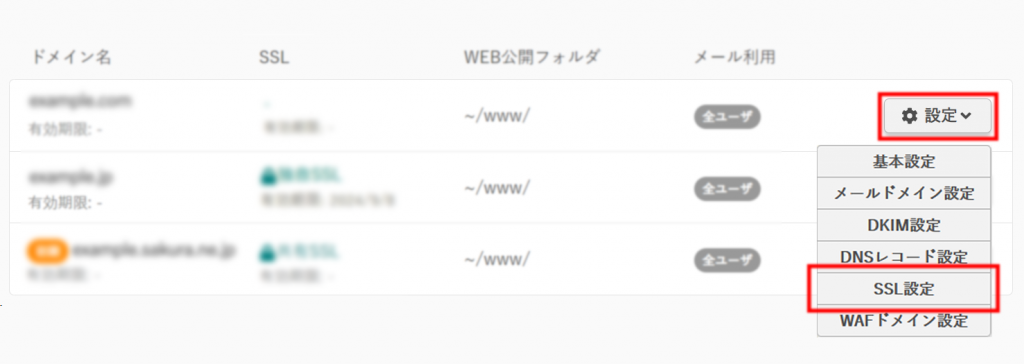
3該当ドメインの『設定』をクリックし、『SSL設定』をクリックします。
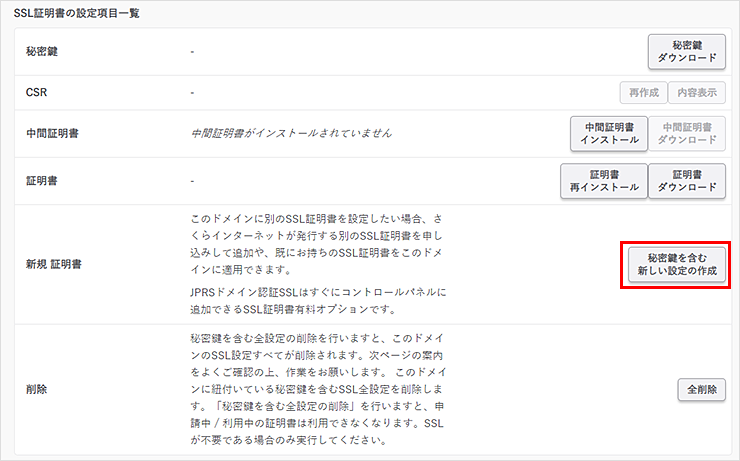
4『秘密鍵を含む新しい設定の作成』をクリックします。
5Let’s Encrypt (無料SSL)の『利用する』をクリックします。

「JPRSドメイン認証型RSをご利用中の方は、証明書の有効期限1ヶ月前より無料SSL(Let’s Encrypt)の『利用する』が選択可能となります。会員メニューの「契約中のサービス一覧」よりご契約中のSSLサーバー証明書を確認可能です。
契約したサービス情報を確認する場合は、以下をご参照ください。
会員メニューより契約中のサービスを確認
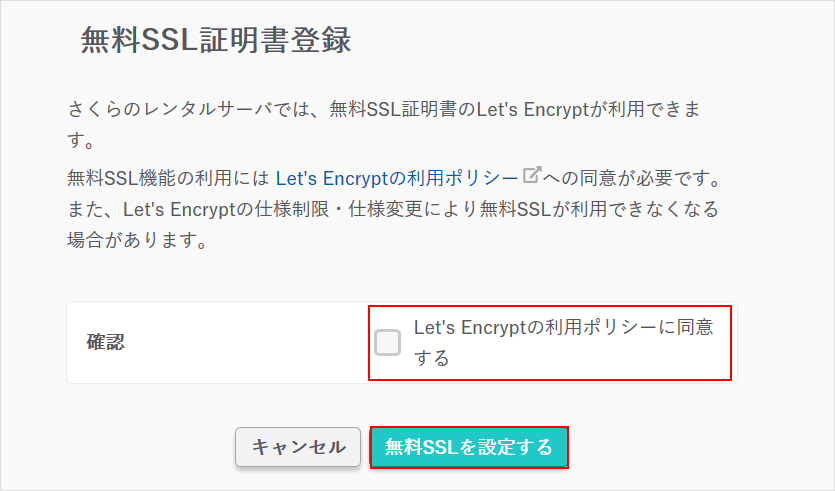
6無料SSL証明書登録画面が表示されます。
Let’s Encryptの利用ポリシーにご同意いただける場合チェックをいれ『無料SSLを設定する』をクリックします。
7「ただいま無料SSL証明書の発行手続き中です。」と表示されます。
発行後「 STEP2 確認 」へお進みください。

-
SSL設定は自動的に有効化されますので、操作をせずにお待ちください。
-
証明書の発行が完了するとお客様の登録メールアドレスへメールが送信されます。
通常発行は数十分~数時間で完了しますが、完了しない場合もしくはエラーメールが来た場合は無料SSL(Let’s Encrypt)のよくある質問をご確認ください。
確認
1SSLが正しく適用できているかをブラウザで確認します。
以下マニュアルをご確認ください。
※マニュアル内の画像は例です。無料SSL機能の場合、認証局 はLet’s Encryptとなります。
SSL証明書の適用状況をブラウザで確認したい
サイトSSL化のポイント
-
無料SSLを設定しただけでは、サイトが「https」で接続可能になるのみで、「http」から「https」への自動転送(リダイレクト)は行われません。
常時SSL化し、httpにアクセスした際もhttpsにリダイレクトさせたい場合は、[HTTPS転送設定]にて「HTTPSに転送する」にチェックをいれてください。
詳細手順は、ドメインリダイレクトを設定したいをご確認ください。 -
WordPress サイトを 常時SSL化 するには、WordPress上で設定が必要です。
詳しくはWordPressのサイトをSSL化したいをご覧ください。 -
WordPress以外のサイトの場合は .htaccess の編集によりリダイレクトできます。
設定方法は.htaccessによるアクセス制御をしたいをご覧ください。 -
httpsでアクセスできない場合は、ブラウザ にキャッシュが残っている可能性がございますので、ブラウザキャッシュを全てクリアしてから確認してください。