
レンタルサーバ

コメントスパム(フォーム悪用)が確認された場合の対応と復旧手順

本マニュアルでは、さくらインターネット株式会社(以下、弊社)からコメントスパム(お問い合わせフォームの悪用)に関する連絡を受けたお客様向けに、弊社が実施している対応内容及びWebサイトの復旧手順をご案内しています。

注意事項

本マニュアルは、お問い合わせフォームやコメント欄などのコンテンツにおいて、弊社が パーミッション 変更を実施した場合の対応手順を案内するものです。

不正ファイル設置に関する連絡を受けたお客様は、メールに記載の内容を確認してください。
あわせて、以下の参考情報をご参照ください。
不正ファイル設置が確認された場合の対応と復旧手順

現在の状況

弊社では、お客様のサーバー稼働状況を24時間体制で監視しています。

お客様が利用しているサーバーにおいて、悪意のある第三者の影響によるコメントスパムを検知した場合、弊社より案内メールを送信します。
※コメントスパムとは、お客様が設置しているプログラムへの大量書き込みや、お問い合わせフォームの悪質な利用を指します。

メールを受信した場合、記載内容に従ってお客様にて対応してください。
送信されるメールの件名は以下のとおりです。

【ご連絡】[会員ID]ご利用中のサービスについて(初期ドメイン)

会員ID は、アルファベット3文字と数字5桁の組み合わせです。(例:nnn12345)

初期ドメイン は、「○○.sakura.ne.jp」のサブドメイン形式です。

対応方法

非公開となったファイルを公開状態に復旧するには、以下の対応が必要です。

  • パーミッションの変更
  • 対象コンテンツのセキュリティ対策及び再設置
復旧時の注意点

セキュリティ対策を実施せずにコンテンツを再利用すると、再度被害に遭う可能性が高くなります。
復旧時には、必ず対象コンテンツを改修または削除してください。
同様の被害が繰り返し確認された場合、セキュリティ上の観点から、サービスを一時停止する場合があります。

非公開となったファイルを公開状態に復旧するには、対象サーバーへログインし、パーミッションを変更します。
ファイルマネージャー または FTP を利用してサーバーへログインし、パーミッションを変更してください。
詳しい手順は以下をご確認ください。

ファイルマネージャーを利用する場合

注意事項

「ファイルマネージャー」をクリックしたときにエラーが表示される場合、wwwフォルダのパーミッションが変更されています。
この状態では、ファイルマネージャーから操作できないため「FTPを利用する場合」をご参照ください。
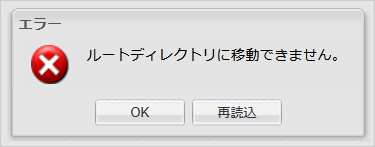
パーミッション変更の対象が特定のファイル(お問い合わせフォームのみ)の場合、ファイルマネージャーからパーミッションを変更できます。

操作方法の詳細は、以下のマニュアルをご参照ください。
パーミッション(属性)変更(ファイルマネージャーを利用したい)

変更後の属性は対象ファイルによって異なります。一般的な実行可能ファイルの設定値は以下の通りです。(パーミッション:755)

オーナー グループ その他
読み込み
書き込み
実行

FTPを利用する場合

FTP接続ソフトを利用する場合の設定は以下の通りです。

項目名 設定値
FTPサーバー名 初期ドメインもしくは 独自ドメイン example.sakura.ne.jp
example.com
FTPアカウント 初期ドメインの サブドメイン 部分 example
FTP初期フォルダ /home/アカウント名

※通常時の設定「www」「/home/アカウント名/www」とは異なります。

/home/example
パスワード サーバーパスワード サーバーパスワード

上記以外の設定項目は、通常時にログインする場合と同様です。
設定方法の詳細は、以下リンクからご利用のFTPソフトのマニュアルをご参照ください。
FTPソフト:Windows FTPソフト:Mac

FTP接続後、対象ファイルを右クリックし、「パーミッション」または「属性変更」(ソフトにより表記が異なります)をクリックします。

変更後の属性は対象ファイルによって異なります。一般的な実行可能ファイルの設定値は以下の通りです。(パーミッション:755)

オーナー グループ その他
読み込み
書き込み
実行

参考:FFFTP利用・wwwフォルダの変更の場合

以下画像はFFFTPをサーバーへ接続し、「/home/アカウント名/www」の上で右クリック、「属性変更(A)」を開いた場合のイメージです。
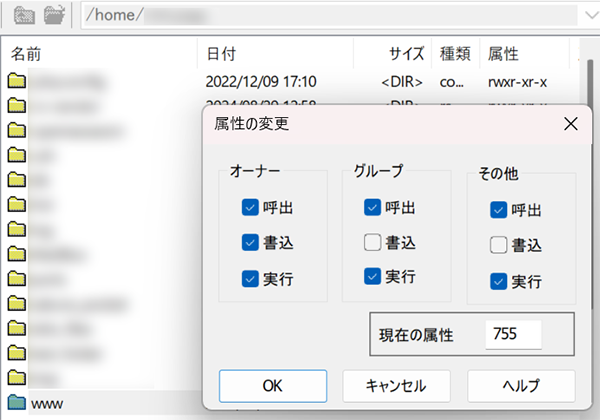
FFFTP画面イメージ
パーミッション変更(属性変更)ができない場合

一部のFTPソフトでは、パーミッションが000に設定されているフォルダについて、属性変更の画面が表示されないことがあります。
その場合は、別のFTPソフトに切り替え、再度パーミッションの変更を試してください。

下図はWinSCPを利用し、wwwフォルダを変更する場合の参考例です。
※本来表示されるはずの「パーミッション」の変更欄が非表示になっている状態です。
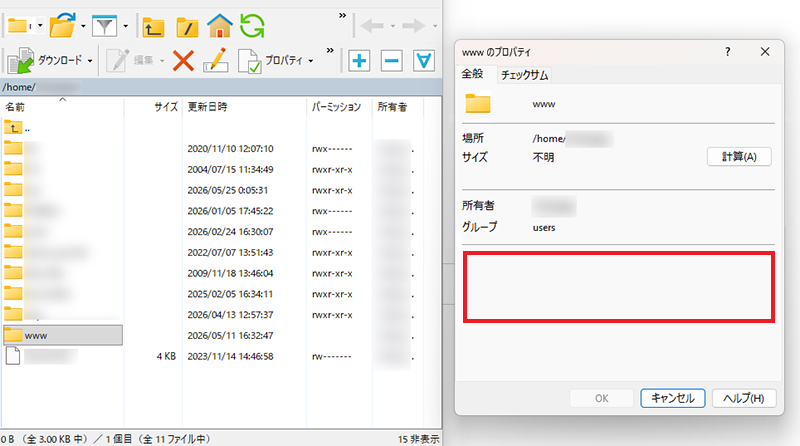
Win-SCP画面イメージ

パーミッションを変更した後は、攻撃の対象となったコンテンツに対して、速やかにセキュリティ対策を実施してください。
必要に応じて、対象コンテンツを削除、新しいコンテンツの再設置を行います。

修正または再設置したコンテンツをアップロードし、正しく表示されることを確認できれば対応完了です。

CMS利用時の注意点

新しいコンテンツにCMSを利用する場合は、CMS本体、プラグイン、テーマのバージョンを適切に管理してください。
あわせて、既知の脆弱性に対する対策を実施してください。

コメントスパム対策に関する参考情報

コメントスパムへの具体的な対策については、以下の参考情報をご参照ください。

本マニュアルでは、さくらインターネット株式会社(以下、弊社)からコメントスパム(お問い合わせフォームの悪用)に関する連絡を受けたお客様向けに、弊社が実施している対応内容及びWebサイトの復旧手順をご案内しています。

注意事項

本マニュアルは、お問い合わせフォームやコメント欄などのコンテンツにおいて、弊社が パーミッション 変更を実施した場合の対応手順を案内するものです。

不正ファイル設置に関する連絡を受けたお客様は、メールに記載の内容を確認してください。
あわせて、以下の参考情報をご参照ください。
不正ファイル設置が確認された場合の対応と復旧手順

現在の状況

弊社では、お客様のサーバー稼働状況を24時間体制で監視しています。

お客様が利用しているサーバーにおいて、悪意のある第三者の影響によるコメントスパムを検知した場合、弊社より案内メールを送信します。
※コメントスパムとは、お客様が設置しているプログラムへの大量書き込みや、お問い合わせフォームの悪質な利用を指します。

メールを受信した場合、記載内容に従ってお客様にて対応してください。
送信されるメールの件名は以下のとおりです。

[glossary_exclude]【ご連絡】[会員ID]ご利用中のサービスについて(初期ドメイン)[/glossary_exclude]

※会員ID は、アルファベット3文字と数字5桁の組み合わせです。(例:nnn12345)

※初期ドメイン は、「○○.sakura.ne.jp」のサブドメイン形式です。

対応方法

非公開となったファイルを公開状態に復旧するには、以下の対応が必要です。

  • パーミッションの変更
  • 対象コンテンツのセキュリティ対策及び再設置
復旧時の注意点

セキュリティ対策を実施せずにコンテンツを再利用すると、再度被害に遭う可能性が高くなります。
復旧時には、必ず対象コンテンツを改修または削除してください。
同様の被害が繰り返し確認された場合、セキュリティ上の観点から、サービスを一時停止する場合があります。

非公開となったファイルを公開状態に復旧するには、対象サーバーへログインし、パーミッションを変更します。
ファイルマネージャー または FTP を利用してサーバーへログインし、パーミッションを変更してください。
詳しい手順は以下をご確認ください。

ファイルマネージャーを利用する場合

注意事項

「ファイルマネージャー」をクリックしたときにエラーが表示される場合、wwwフォルダのパーミッションが変更されています。
この状態では、ファイルマネージャーから操作できないため「FTPを利用する場合」をご参照ください。

パーミッション変更の対象が特定のファイル(お問い合わせフォームのみ)の場合、ファイルマネージャーからパーミッションを変更できます。

操作方法の詳細は、以下のマニュアルをご参照ください。
パーミッション(属性)変更(ファイルマネージャーを利用したい)

変更後の属性は対象ファイルによって異なります。一般的な実行可能ファイルの設定値は以下の通りです。(パーミッション:755)

オーナー グループ その他
読み込み
書き込み
実行

FTPを利用する場合

FTP接続ソフトを利用する場合の設定は以下の通りです。

項目名 設定値
FTPサーバー名 初期ドメインもしくは 独自ドメイン 名 example.sakura.ne.jp
example.com
FTPアカウント 初期ドメインの サブドメイン 部分 example
FTP初期フォルダ /home/アカウント名

※通常時の設定「www」「/home/アカウント名/www」とは異なります。

/home/example
パスワード サーバーパスワード サーバーパスワード

上記以外の設定項目は、通常時にログインする場合と同様です。
設定方法の詳細は、以下リンクからご利用のFTPソフトのマニュアルをご参照ください。
FTPソフト:Windows FTPソフト:Mac

FTP接続後、対象ファイルを右クリックし、「パーミッション」または「属性変更」(ソフトにより表記が異なります)をクリックします。

変更後の属性は対象ファイルによって異なります。一般的な実行可能ファイルの設定値は以下の通りです。(パーミッション:755)

オーナー グループ その他
読み込み
書き込み
実行

参考:FFFTP利用・wwwフォルダの変更の場合

以下画像はFFFTPをサーバーへ接続し、「/home/アカウント名/www」の上で右クリック、「属性変更(A)」を開いた場合のイメージです。

FFFTP画面イメージ
パーミッション変更(属性変更)ができない場合

一部のFTPソフトでは、パーミッションが000に設定されているフォルダについて、属性変更の画面が表示されないことがあります。
その場合は、別のFTPソフトに切り替え、再度パーミッションの変更を試してください。

下図はWinSCPを利用し、wwwフォルダを変更する場合の参考例です。
※本来表示されるはずの「パーミッション」の変更欄が非表示になっている状態です。

Win-SCP画面イメージ

パーミッションを変更した後は、攻撃の対象となったコンテンツに対して、速やかにセキュリティ対策を実施してください。
必要に応じて、対象コンテンツを削除、新しいコンテンツの再設置を行います。

修正または再設置したコンテンツをアップロードし、正しく表示されることを確認できれば対応完了です。

CMS利用時の注意点

新しいコンテンツにCMSを利用する場合は、CMS本体、プラグイン、テーマのバージョンを適切に管理してください。
あわせて、既知の脆弱性に対する対策を実施してください。

コメントスパム対策に関する参考情報

コメントスパムへの具体的な対策については、以下の参考情報をご参照ください。

お問い合わせ

上記をご確認いただいても問題が
解決しなかった場合、
下記リンク先よりお問い合わせください。

お問い合わせはこちら