

本マニュアルでは、SSH を使用して32MBを超える データベース をインポートする手順を説明します。
前提条件
本マニュアルはサポート対象外の内容です。
-
ソフトウェア本体に関するお問い合わせ及びソフトウェアの不具合に関するお問い合わせは、ソフトウェア付属の解説書やヘルプをご確認のうえ、ソフトウェアの製造元へお問い合わせください。
-
不正アクセス を予防するため、サーバーへの接続に使用するソフトウェアは、配布元が提供する最新の安定版をご利用ください。
不正アクセス予防の重要性 -
データの喪失や誤操作による問題について、さくらインターネットは責任を負いかねます。
-
インポートするデータベースが32MB未満の場合は、phpMyAdmin を利用できます。
手順は以下のマニュアルをご参照ください。
データベースのエクスポート(書き出し)とインポート(読み込み)をしたい(phpMyAdmin)
対象プランごとにデータベースの容量制限が異なります。
実行前に現在の使用量と移行先データベースの総使用量を確認してください。
| 対象プラン | 総使用量 |
|---|---|
| スタンダード | 3GB |
| プレミアム | 4.5GB |
| ビジネス | 8GB |
| ビジネスプロ | 12GB |
| マネージド | ストレージ容量以内は制限なし(ストレージ容量を超えたインポートはできません) |
※MySQLのバージョンごとに総使用量は異なります。
詳しくは、 データベースの制限事項を知りたいをご覧ください。
操作手順
データベースのインポートまでの流れ
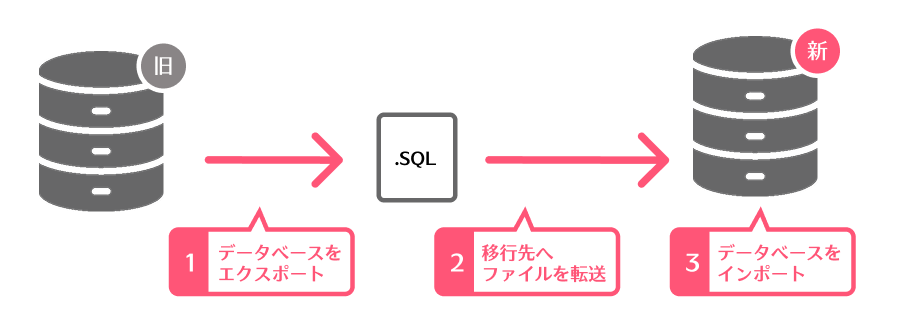
- データベースをエクスポート
移行したいデータベースをファイルに書き出します。 - 移行先へファイルを転送
エクスポートしたファイルをファイル転送ソフトなどで転送します。 -
データベースをインポート
SSHによってさくらのレンタルサーバに接続し、転送したファイルを用いて新しいデータベースにインポートします。
データベースをエクスポート
移行元が「さくらのレンタルサーバ」の場合
さくらのレンタルサーバからデータベースを移行する場合は、phpMyAdminでデータベースをエクスポートできます。
手順の詳細は、【phpMyAdmin】データベースのエクスポート(書き出し)をご参照ください。
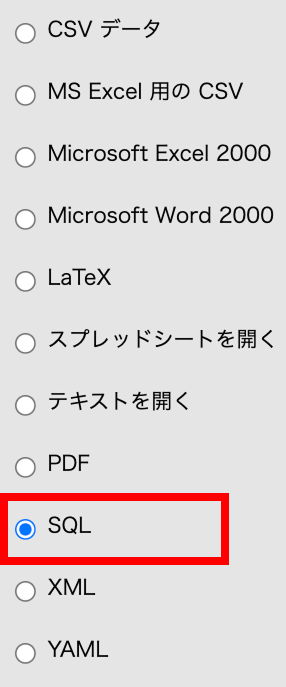
エクスポートするファイル形式は、必ず「SQL」を選択してください。
移行元が「さくらのレンタルサーバ」以外の場合
移行元がさくらのレンタルサーバ以外の場合は、移行元のマニュアルや手順をご確認ください。
移行元環境に関するサポートは、弊社では対応いたしかねます。
移行元が「さくらのレンタルサーバ」以外の場合の参考情報
- エクスポートするデータは、SQL文を記述したテキストファイル形式で取得してください。一般的に「SQLファイル」や「ダンプファイル」と呼ばれます。
- 取得したファイルが「zip」や「gz」形式で圧縮されている場合は、解凍後のファイルを使用してください。
- 移行元でphpMyAdminを利用できる場合は、「移行元がさくらのレンタルサーバの場合」を参考に作業してください。
移行先へファイルを転送
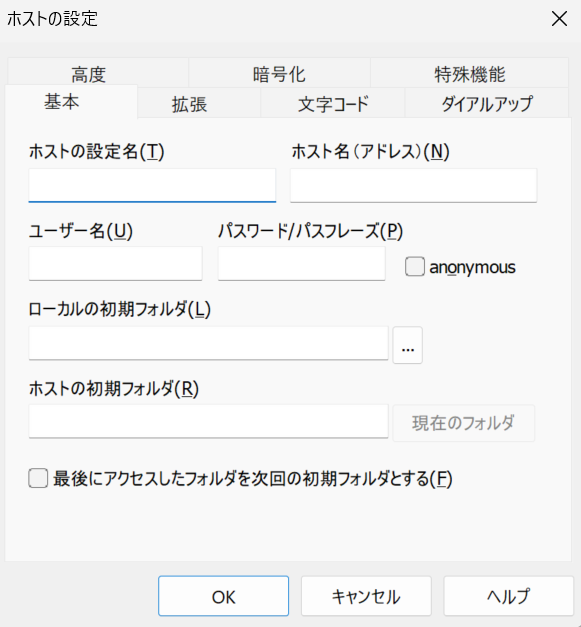
1任意のFTPクライアントソフトウェアでサーバーへ接続します。
※本マニュアルでは、FFFTPを例に説明します。
-
各項目の設定内容について(FFFTP)
-
項目 内容 例 ホストの設定名(T) 管理のための名前を設定できます。 ホスト名(アドレス) (N) FTPサーバー名(初期ドメイン名)
または追加したドメイン名example.sakura.ne.jp ユーザ名(U) FTPアカウント名 example パスワード/
パスフレーズ(P)サーバーパスワード
※サーバーパスワードがご不明な場合は、再発行が必要です。サーバーパスワードの変更・再発行をしたいをご確認ください。ホストの初期フォルダ(R) (入力しない) 暗号化 接続時の暗号化方式を選択 暗号化なしで接続を許可(A)
またはFTPS(Explicit)で接続(E)詳しい接続手順は、以下のページからご利用中のプランに合わせてご確認ください。
ファイル転送ソフトを設定したい(ライト・スタンダード・プレミアム) ファイル転送ソフトを設定したい(ビジネス・マネージド)
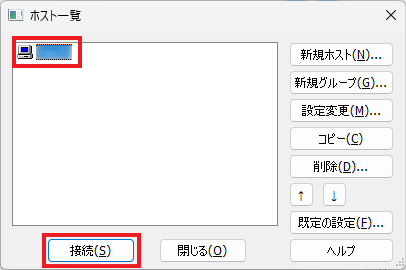
2「ホスト一覧」の画面からホストの設定名を選択し、「接続(S)」をクリックします。
3エクスポートしたファイルをサーバーに転送します。
アップロード先がホームディレクトリ(/home/初期ドメインのサブドメイン部分)になっていることを確認してください。
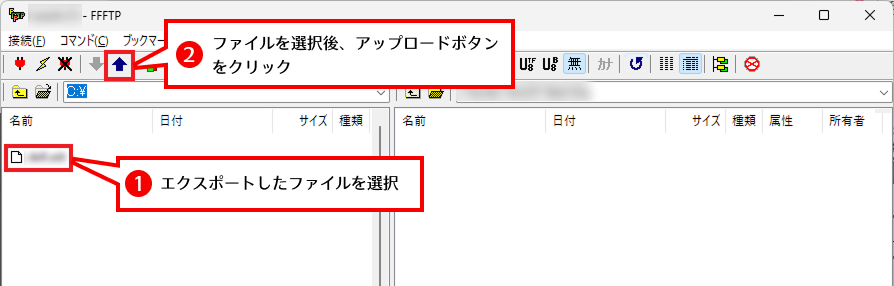
エクスポートしたファイルは、必ずホームディレクトリ(/home/初期ドメインのサブドメイン部分)へアップロードしてください。
「www」フォルダなどにアップロードすると、第三者にファイルを参照されるおそれがあります。
データベースをインポート
1サーバーコントロールパネルで空のデータベースを作成します。
インポート先のデータベースをあらかじめ作成しておく必要があります。
手順の詳細は、データベースの作成・追加・削除・パスワード再設定をしたいをご参照ください。
2任意のSSHクライアントソフトウェアでサーバーにログインします。
SSHとは、サーバーに安全に接続してコマンド操作を行うための仕組みです。
詳しい手順は、SSHを利用したいをご覧ください。
-
各項目の設定内容について(SSH)
-
項目 内容 例 ユーザー名 初期ドメインのサブドメイン部分 example サーバー名(ホスト名) 初期ドメイン example.sakura.ne.jp パスワード サーバーパスワード
※サーバーパスワードがご不明な場合は、再発行が必要です。
サーバーパスワードの変更・再発行をしたいをご確認ください。
3カレントディレクトリの確認をします。
SSHクライアントで、pwd と入力し、Enterキーを押します。
% pwd
/home/example
%
ここで、上記の例のように、/home/初期ドメインのサブドメイン部分 と表示されていることを確認してください。
4FTPで、エクスポートしたファイルが存在することを確認します。
SSHクライアントで、ls と入力し、Enterキーを押します。
% ls
MailBox                       db                       ports                            sblo_files
backup_file.sql         log                     sakura_pocket         www
%
上記の例では、エクスポートしたファイルは backup_file.sqlです。
先ほどFTP経由でアップロードしたファイルが存在することを確認してください。
5先ほど作成したデータベースの接続先情報を用いて、MySQLにファイルをインポートします。
SSHクライアントで
mysql -h ホスト名 -u データベースユーザー名 -p データベース名 < アップロードしたファイル名
-
各項目の入力内容について
-
以下に、具体的に入力すべき内容の一例を示します。実際に作業される際は、ご利用環境に合わせて各項目を置き換えてください。
ご自身の環境における情報の確認方法は、データベース情報と管理ツールをご覧ください。項目 内容 例 ホスト名 データベースサーバー名 (マネージドサーバ以外) mysql0000.db.sakura.ne.jp
(マネージドサーバ) localhostデータベースユーザー名 データベース接続ユーザー db_user データベース名 接続対象のデータベース名 db_name アップロードしたファイル名 インポートしたいSQLファイル backup_file.sql
6続けて、データベースのパスワードを入力し、Enterキーを押します。
入力された文字は画面上には表示されませんのでご注意ください。
Enter password:
7データベースのインポートが始まり、完了すると、次の行に % が表示されます。
% mysql -h mysql0000.db.sakura.ne.jp -u db_user -p db_name < backup_file.sql
Enter password:
%
インポートは完了です。
続いて、データベースが正しくインポートされているかを確認します。
エクスポートしたファイルのサイズによっては、インポートに時間がかかることがあります。
インポート完了まで、SSH接続を切断せずにお待ちください。
8サーバーコントロールパネルからphpMyAdminへログインします。 ログイン方法は、phpMyAdminへのログイン方法をご参照ください。
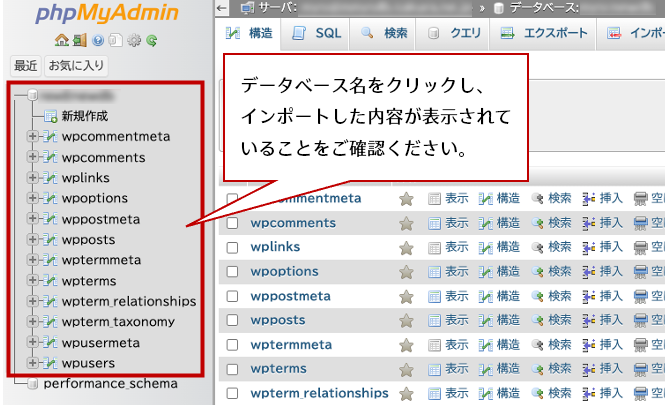
9ログイン後、画面左側のメニューからインポート先のデータベースをクリックします。
エクスポートしたデータが正しく反映されていることを確認します。
インポート後の対応(終了処理)
※インポート完了後は、サーバーの容量を圧迫しないように不要なファイルを削除してください。
1任意のFTPクライアントソフトウェアを使用して、アップロードしたエクスポートファイルを削除します。
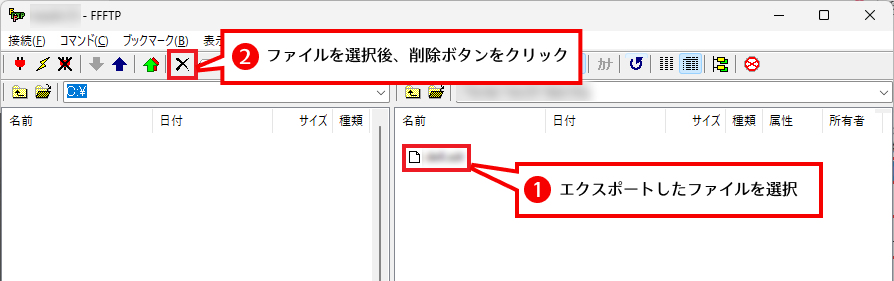
意図しないファイルを削除しないよう十分ご注意ください。削除したファイルは復元できません。
2データベースのインポート作業が完了したら、SSH接続を終了します。
SSH接続は、ログアウトコマンドを実行することで切断できます。
exit と入力し、Enterキーを押します。
% exit
logout
Connection to example.sakura.ne.jp closed.
local-user@local-pc ~ %
上記の例のように、logout と表示され、接続先サーバーとの通信が終了すれば完了です。