レンタルサーバ

さくらのさくっとおまかせ設定を利用したい

対象プラン

さくらのレンタルサーバ スタンダード ビジネス ビジネスプロ マネージド

このマニュアルでは、さくらのさくっとおまかせ設定のお申し込み手順についてご案内しています。

さくらのさくっとおまかせ設定とは

さくらのさくっとおまかせ設定はさくらのレンタルサーバ スタンダード(36ヶ月一括)・ビジネス・ビジネスプロ、さくらのマネージドサーバをご利用しているお客さまを対象とした各種設定代行サービスです。

※スタンダードプランの「毎月払い」、「12ヶ月一括」および「24ヶ月一括」は対象外です。

幅広い設定代行メニューをご用意しております。
メニューの詳細は以下をご確認ください。
さくらのさくっとおまかせ設定

お申し込み手順

1サーバーコントロールパネル」にログインします。

ログイン方法は下記をご参照ください。
サーバーコントロールパネルにログインしたい

注意事項

かならず「初期ドメイン」または「追加されたドメイン」でログインしてください。
メールアドレスを使ってログインした場合、設定項目が表示されません。

コントロールパネルにドメインなどの設定項目が表示されない

1ビジネスソリューションから『Web制作/運用・サーバー設定パートナー』をクリックします。
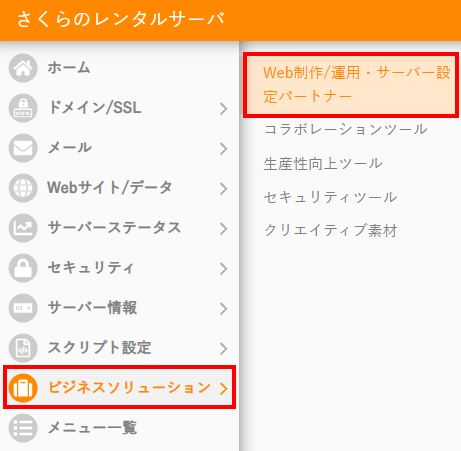
コントロールパネル ビジネスソリューション

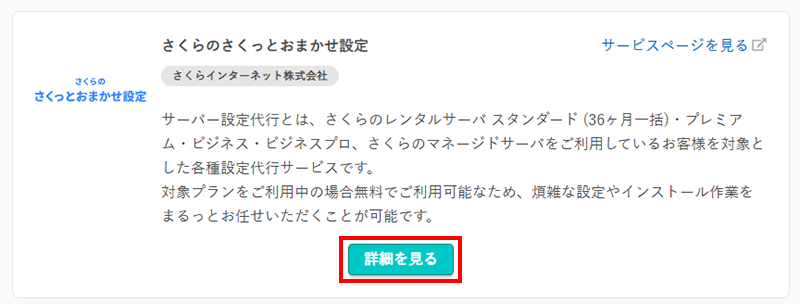
2さくらのおまかせ設定の『詳細を見る』をクリックします。

コントロールパネル ビジネスソリューション

3注意書きをご確認のうえ、同意いただける場合は『申し込む』をクリックします。
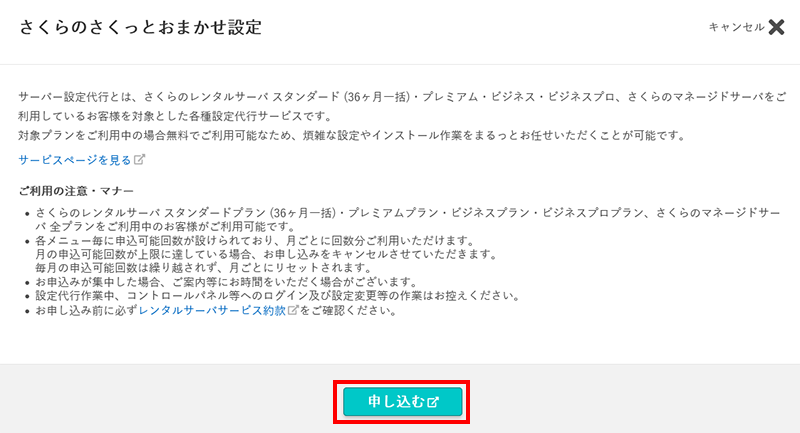
コントロールパネル ビジネスソリューション

1STEP2で表示された画面注意事項を確認のうえ、『お申し込み者情報』の内容を確認し、コントロールパネルパスワードを入力します。

ご担当者名、ご連絡先情報(メールアドレス) 、初期ドメイン名はご利用のサーバーに紐づいた情報が入力されており、編集はできません。
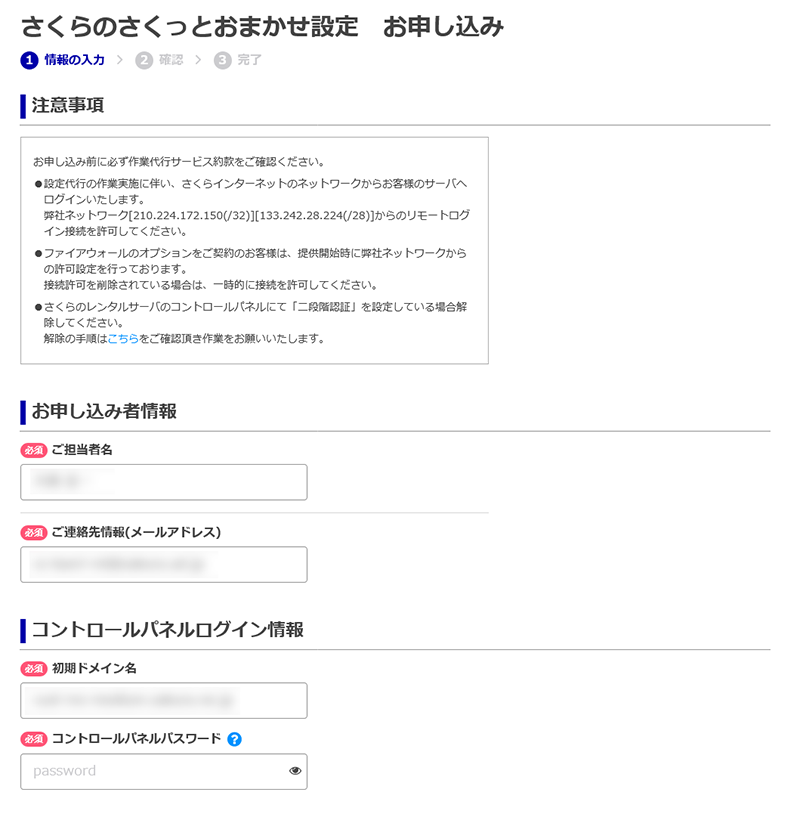
お申し込み画面

2設定代行を申し込みたい項目について入力します。

申し込みたい内容によって入力する項目が変わります。
フォームの項目をご確認のうえ、入力をお願いいたします。
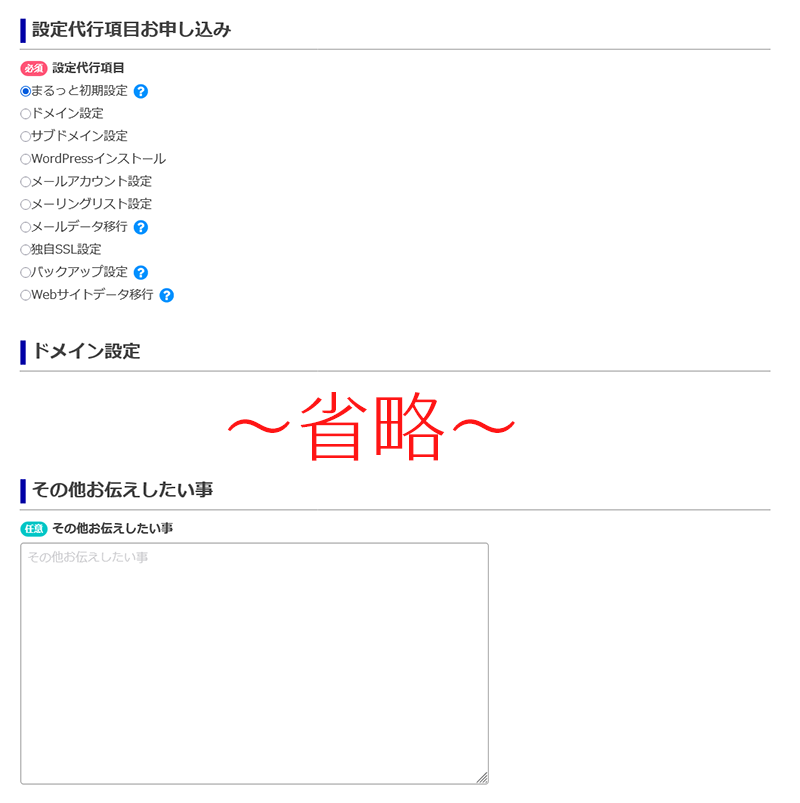
お申し込み画面

3最下部にある『個人情報の取扱いについて』ならびに各約款をご確認のうえ、『同意する』にチェックを入れて『確認画面へ進む』をクリックします。
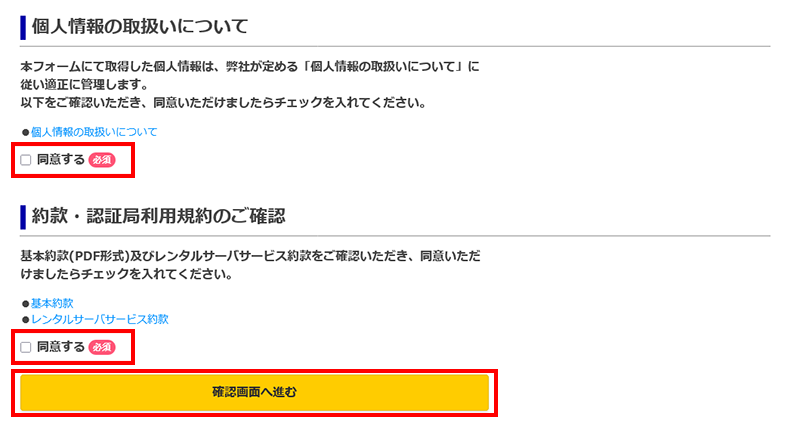
お申し込み画面

4お申し込み内容の確認画面が表示されます。
内容をご確認のうえ、問題なければ『この内容で申し込む』をクリックし、完了画面が表示されれば申し込み完了です。
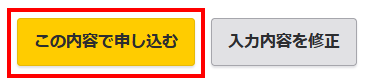
お申し込み画面

お申し込み完了後

お申し込み後(※)、設定代行作業の実施日時についてご連絡します。
日時の調整が完了次第、お申し込み内容に基づき設定代行作業を行います。

お申し込み内容に不備や不足がある場合は、確認のご連絡を差し上げることがあります。

このマニュアルでは、さくらのさくっとおまかせ設定のお申し込み手順についてご案内しています。

さくらのさくっとおまかせ設定とは

さくらのさくっとおまかせ設定はさくらのレンタルサーバ スタンダード(36ヶ月一括)・ビジネス・ビジネスプロ、さくらのマネージドサーバをご利用しているお客さまを対象とした各種設定代行サービスです。

※スタンダードプランの「毎月払い」、「12ヶ月一括」および「24ヶ月一括」は対象外です。

幅広い設定代行メニューをご用意しております。
メニューの詳細は以下をご確認ください。
さくらのさくっとおまかせ設定

お申し込み手順

1サーバーコントロールパネル」にログインします。

ログイン方法は下記をご参照ください。
サーバーコントロールパネルにログインしたい

注意事項

かならず「初期ドメイン」または「追加されたドメイン」でログインしてください。
メールアドレスを使ってログインした場合、設定項目が表示されません。

コントロールパネルにドメインなどの設定項目が表示されない

1ビジネスソリューションから『Web制作/運用・サーバー設定パートナー』をクリックします。

コントロールパネル ビジネスソリューション

2さくらのおまかせ設定の『詳細を見る』をクリックします。

コントロールパネル ビジネスソリューション

3注意書きをご確認のうえ、同意いただける場合は『申し込む』をクリックします。

コントロールパネル ビジネスソリューション

1STEP2で表示された画面注意事項を確認のうえ、『お申し込み者情報』の内容を確認し、コントロールパネルパスワードを入力します。

ご担当者名、ご連絡先情報(メールアドレス) 、初期ドメイン名はご利用のサーバーに紐づいた情報が入力されており、編集はできません。

お申し込み画面

2設定代行を申し込みたい項目について入力します。

申し込みたい内容によって入力する項目が変わります。
フォームの項目をご確認のうえ、入力をお願いいたします。

お申し込み画面

3最下部にある『個人情報の取扱いについて』ならびに各約款をご確認のうえ、『同意する』にチェックを入れて『確認画面へ進む』をクリックします。

お申し込み画面

4お申し込み内容の確認画面が表示されます。
内容をご確認のうえ、問題なければ『この内容で申し込む』をクリックし、完了画面が表示されれば申し込み完了です。

お申し込み画面

お申し込み完了後

お申し込み後(※)、設定代行作業の実施日時についてご連絡します。
日時の調整が完了次第、お申し込み内容に基づき設定代行作業を行います。

お申し込み内容に不備や不足がある場合は、確認のご連絡を差し上げることがあります。

お問い合わせ

上記をご確認いただいても問題が
解決しなかった場合、
下記リンク先よりお問い合わせください。

お問い合わせはこちら