
本マニュアルではレンタルサーバーおよび 独自ドメイン のお申し込み方法についてご案内します。
はじめに
- 複数のレンタルサーバー及び独自ドメインを、最大10件まで同時に申し込むことができます。
対象サービスは、さくらのレンタルサーバ及びさくらのドメインです。 - さくらのVPS、さくらのクラウドと、さくらのレンタルサーバなどの他サービスを申し込む場合は、サービスごとに申し込み操作を行ってください。
レンタルサーバー、独自ドメインの申し込み
ここでは、レンタルサーバーと独自ドメインを同時に申し込む手順を解説します。
- レンタルサーバーのみを申し込むときは、STEP3を省略します。
- ドメインのみを申し込むときは、STEP2を省略します。
サービスを選択する
1オンラインサインアップにアクセスします。
さくらのレンタルサーバ、さくらのマネージドサーバ、さくらのメールボックス、さくらのビジネスメールを申し込む場合は「サーバーを申し込む」をクリックし、STEP2へ進みます。
独自ドメインを申し込む場合は「ドメインを申し込む」をクリックし、STEP3へ進みます。
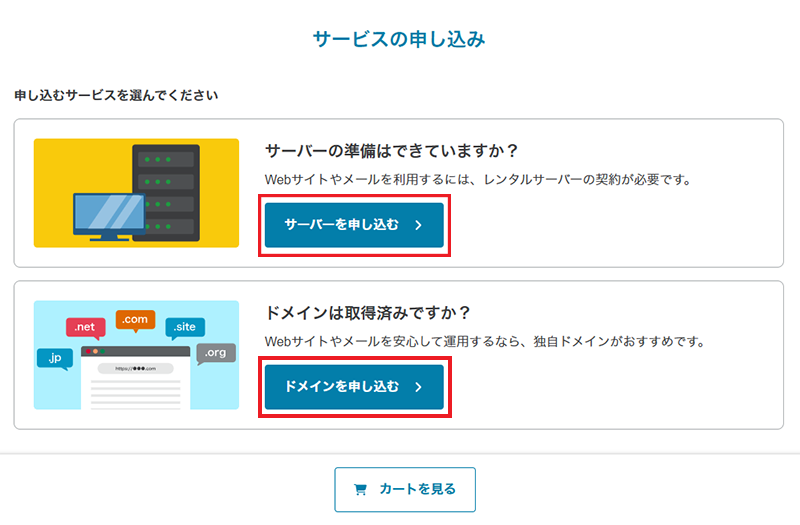
※操作の途中でこの画面へ戻りたい時は各ページ下部の「サービス選択に戻る」をクリックします。
レンタルサーバーを選択してカートに入れる
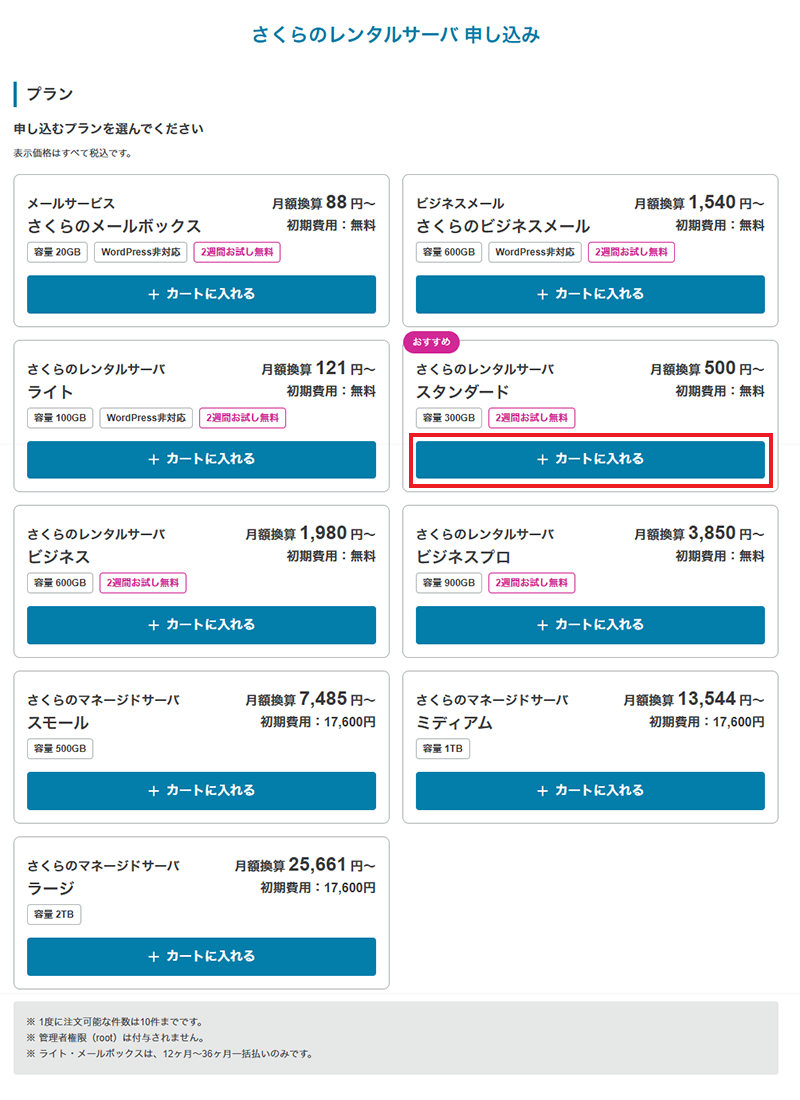
1申し込みしたいプランの「カートに入れる」をクリックします。
※下図は「さくらのレンタルサーバ スタンダードプラン」を選択した例です。
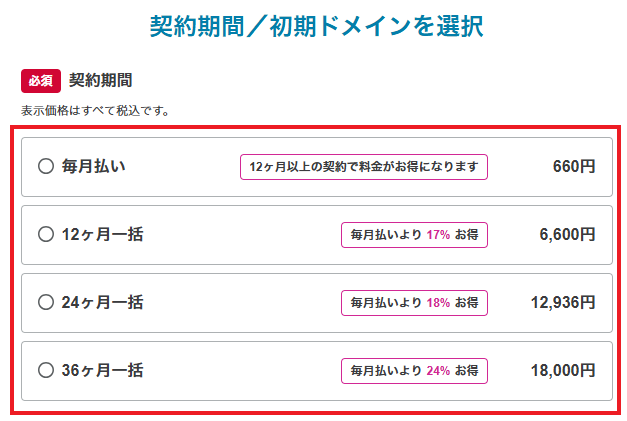
2契約期間を選択します。
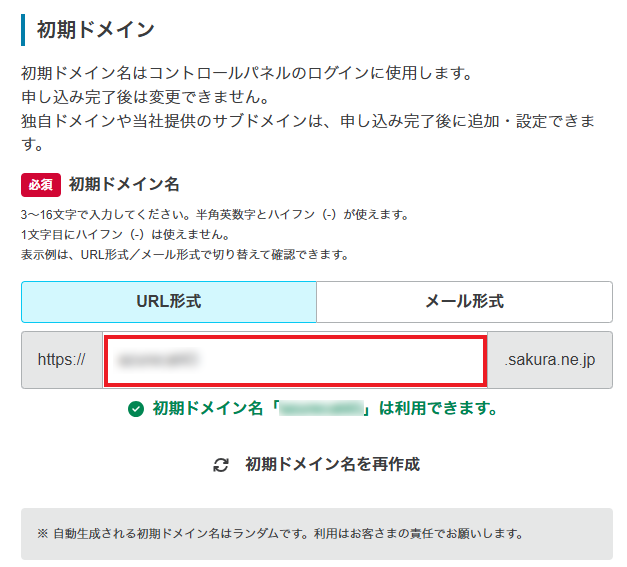
3希望する 初期ドメイン を入力します
※入力欄にはあらかじめ自動生成された初期ドメインが表示されています。
希望する初期ドメインに変更する場合は、自動生成された初期ドメインを削除して入力してください。
初期ドメインとは
ここで入力した初期ドメインで「Webサイト」や「メールアドレス」を運用できます。
※取得後、変更はできません。ご注意ください。
例)初期ドメイン「example.sakura.ne.jp」で申し込み
Webサイト:https://example.sakura.ne.jp
メールアドレス:〇〇〇@example.sakura.ne.jp
独自ドメインを選択してカートに入れる
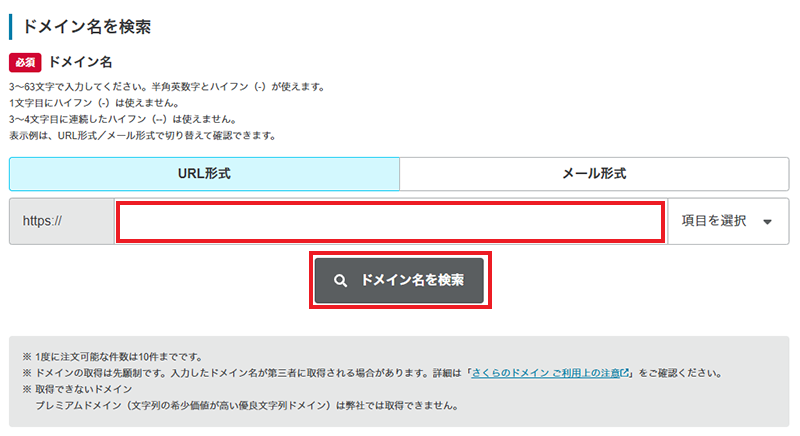
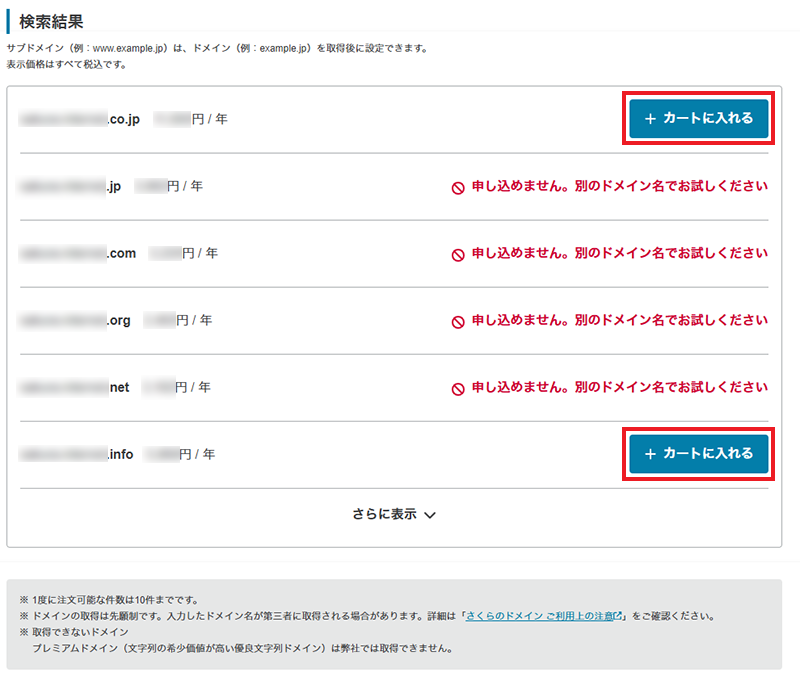
2検索結果が表示されますので、申し込むドメインの右の「カートに入れる」をクリックします。
※ 既に取得されているドメインの場合は「申込めません」と表示されます。
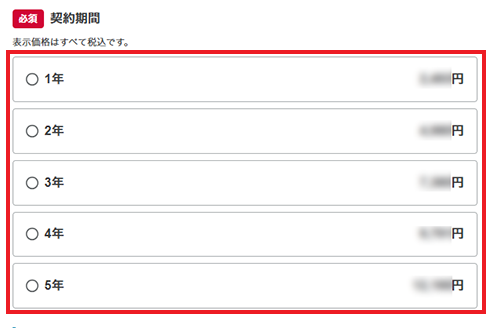
3契約期間・登録者情報の画面で「取得年数」を選択します。
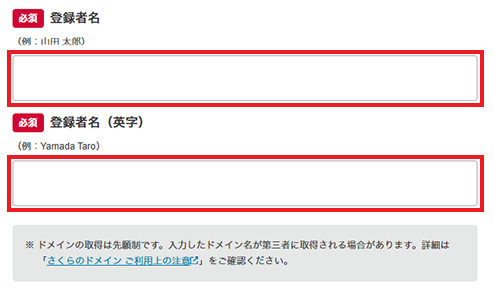
4「登録者のお名前」「登録者の英語名」を入力します。
汎用JPドメイン名・属性型JPドメイン名 の場合
- 複数年契約のお申し込みはできません。
- 属性型ドメインをお申し込みの場合、弊社から別途メールにてご連絡させていただきます。
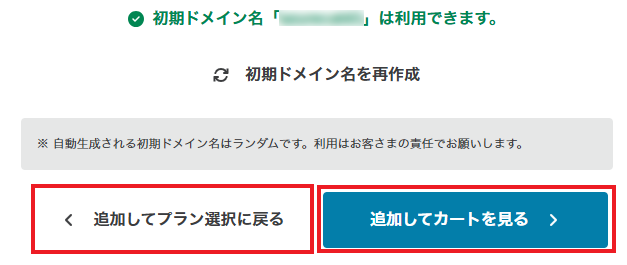
5他のドメインの申し込みをする場合は「追加してプラン選択に戻る」をクリックし、STEP3-1の画面へ戻って追加するドメインを選択してください。
他ドメインを選択せず申し込み手続きへ進む場合は「追加してカートを見る」をクリックしてください。

会員メニューログイン/新規会員登録
1カート画面の下にある「ログイン」または「新規会員登録(無料)」をクリックします。
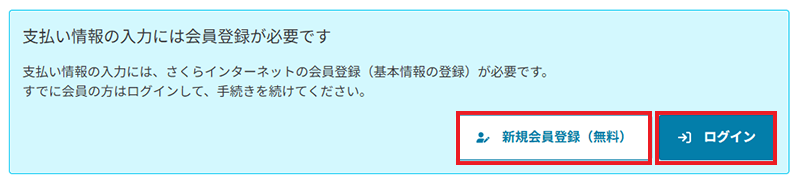
初めてさくらインターネットのサービスをお申し込みのお客様(会員IDをお持ちでないお客様)
サービスのお申し込みには会員登録が必要です。「新規会員登録(無料)」をクリックし、本STEPの2以下の手順で会員登録をおこなってください。
会員IDをお持ちのお客様
「ログイン」をクリックし、以下のとおり会員IDと会員パスワードを入力してログインのうえ、STEP5 支払い方法の選択へ進んでください。
| 会員ID | お客様の会員ID(例:nnn12345) |
|---|---|
| パスワード |
会員メニューパスワード
※お申込み時に、お客様にて決めていただいた任意のパスワード |
会員メニューは2要素認証が必須化されています。IDでログインすると続いて2要素認証の画面が表示されます。
2要素認証のログイン方法は以下をご確認ください。
会員メニューの2要素認証のログイン方法・設定変更
2登録するメールアドレスを入力し、「個人情報の取扱いについて」をご確認のうえ「同意して認証コードを送信」をクリックします。
必ず「ご利用可能なメールアドレス」を入力してください。メールアドレス確認のための認証コードを受信できないと、登録を進めることができません。
※「登録メールアドレス」は当社からの各種ご案内をお送りするメールアドレスです。会員登録画面では変更できないため、必ずご利用可能なメールアドレスをご入力ください。
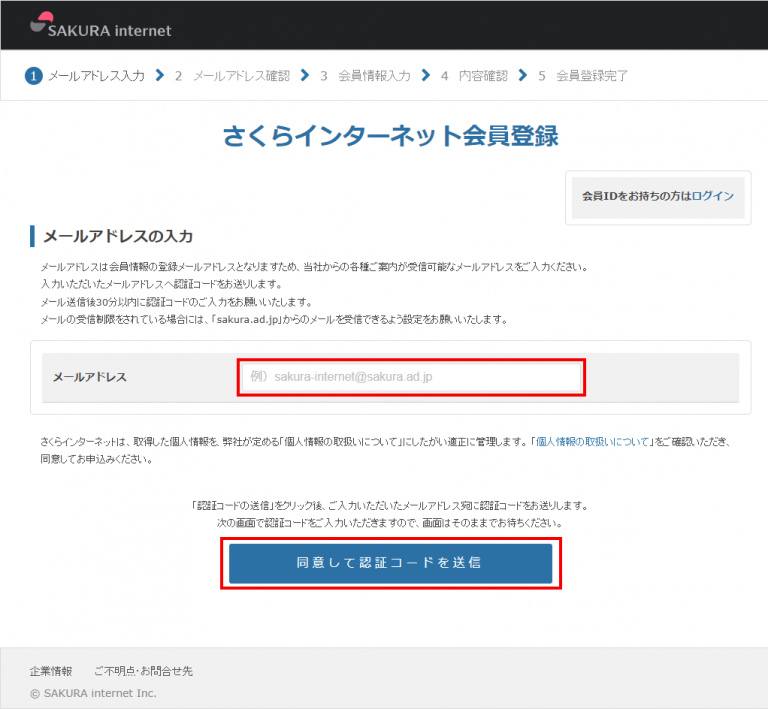
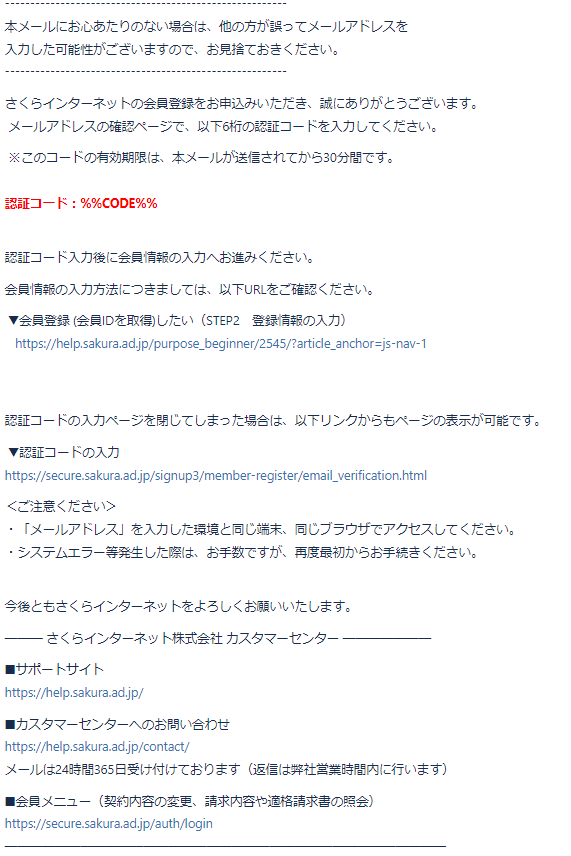
3ご入力いただいたメールアドレス宛に、メールアドレス確認のための「認証コード」をお送りします。
| メール件名 | [さくらインターネット]認証コード入力と会員情報登録のお願い |
|---|---|
| 本文 |
|
※メールが届かない場合は、メールの受信制限をされていないことをご確認の上、メールアドレスの入力から再度お手続きください。
4メール到着から30分以内に認証コードをご入力いただき、「会員情報の入力へ進む」をクリックしてください。
認証コードの入力ページを閉じてしまった場合は、認証コード入力画面からページを再表示できます。
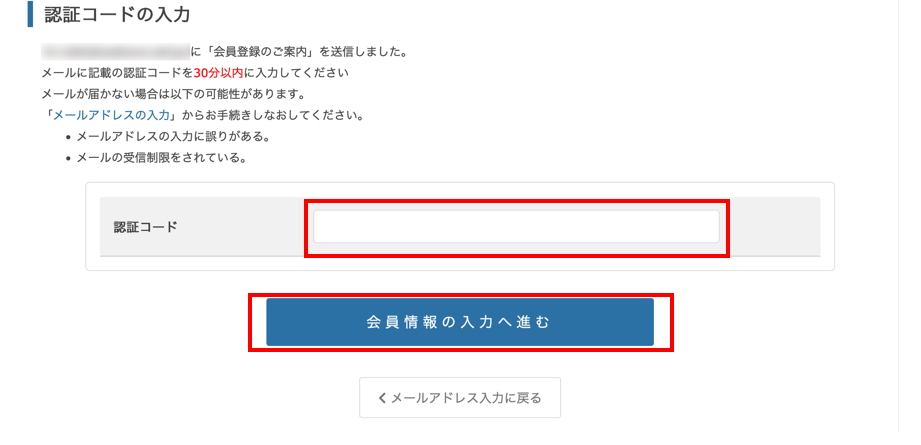
- 「メールアドレス」を入力した環境と同じ端末、同じブラウザでアクセスしてください。
- システムエラー等発生した際は、お手数ですが、再度最初からお手続きしてください。
5会員情報を入力します。
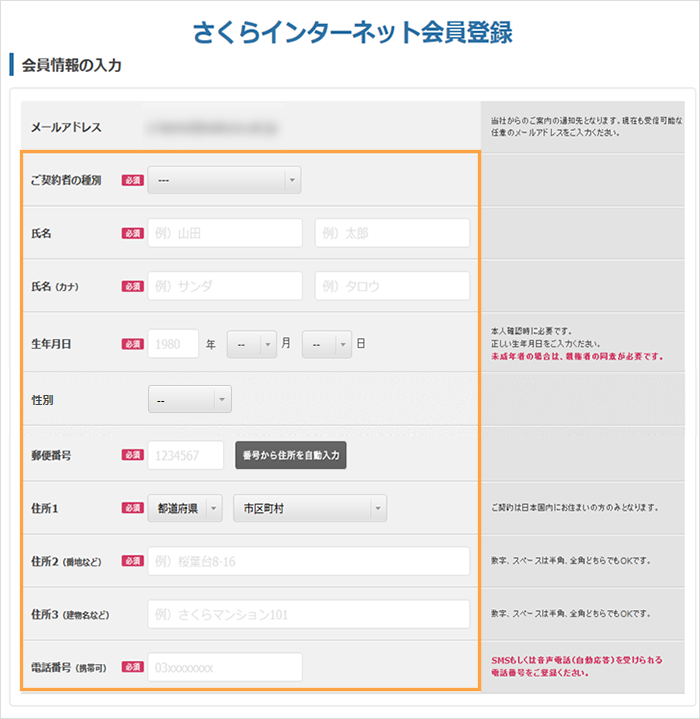
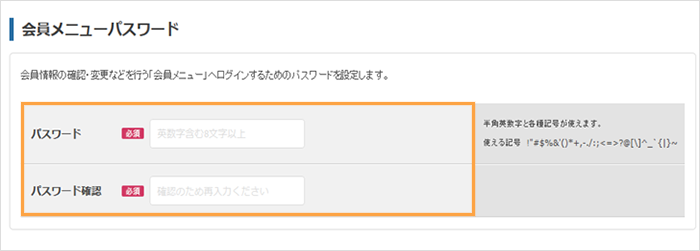
6会員パスワードを設定します。
会員パスワードとは
契約情報などを確認できる「会員メニュー」のログインに必要なパスワードです。弊社からパスワードをご連絡することはありませんので、登録したパスワードは必ずお客様にて保管してください。
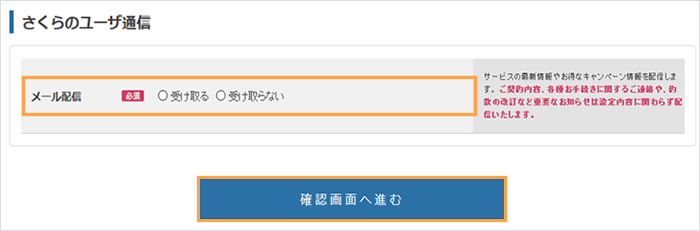
7メールマガジンの受信有無を選択し、『確認画面へ進む』をクリックします。
8会員登録内容の確認画面を表示します。内容をご確認のうえ、問題なければ「会員登録する」をクリックします。
これで新規会員登録は完了です。STEP5 支払い方法の選択へ進んでください。
支払い方法の選択
1カート画面の下にある「支払い方法の入力」をクリックします。
クーポンをお持ちの場合は、「支払い方法の入力」の前にクーポンを適用してください。
適用方法はクーポンの利用方法をご確認ください。
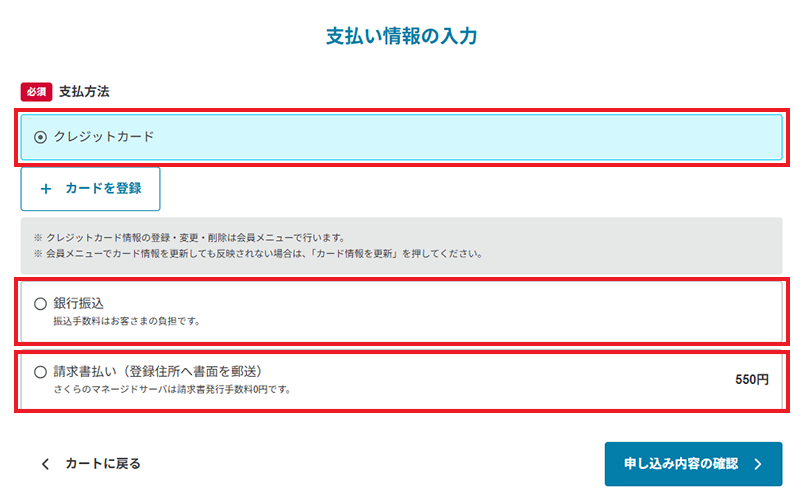
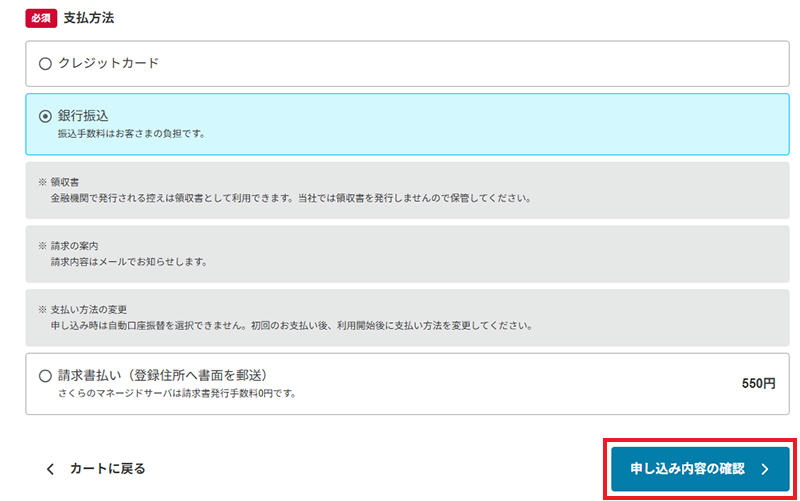
2お支払い方法を選択します。
「支払い方法」を選択すると、それぞれのお支払い方法に関する詳細が表示されます。
3「申し込み内容の確認」をクリックします。
4入力内容の確認画面が表示されます。
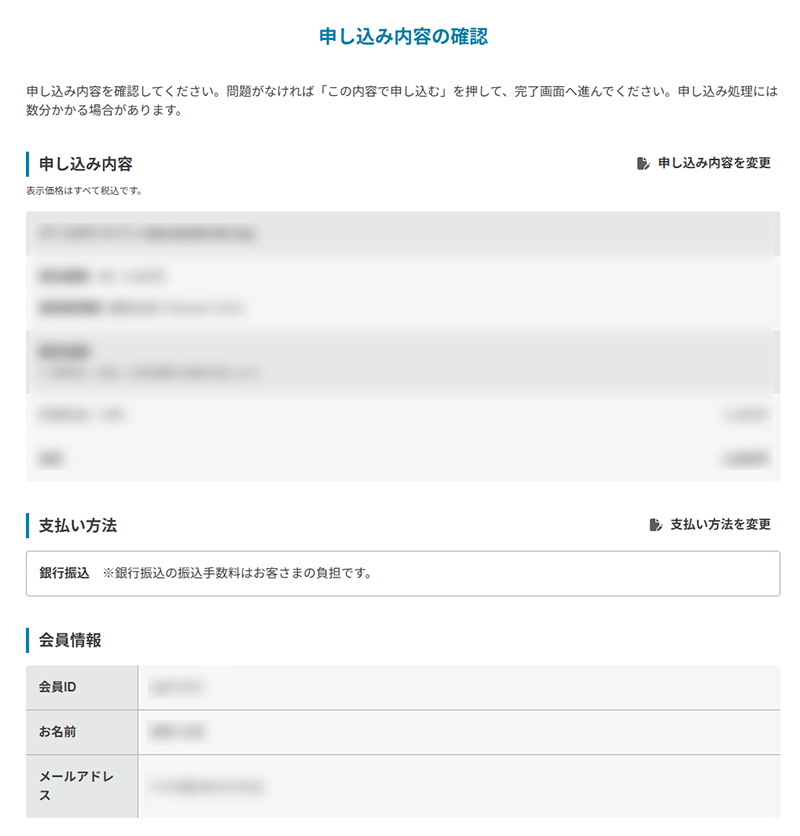
5「個人情報の取扱いについて」と「約款」をご確認のうえ、チェックを入れてください。
注意事項をご確認のうえ、チェックを入れてください。
入力内容に問題がなければ、「この内容で申し込む」をクリックします。
6申し込み完了後、
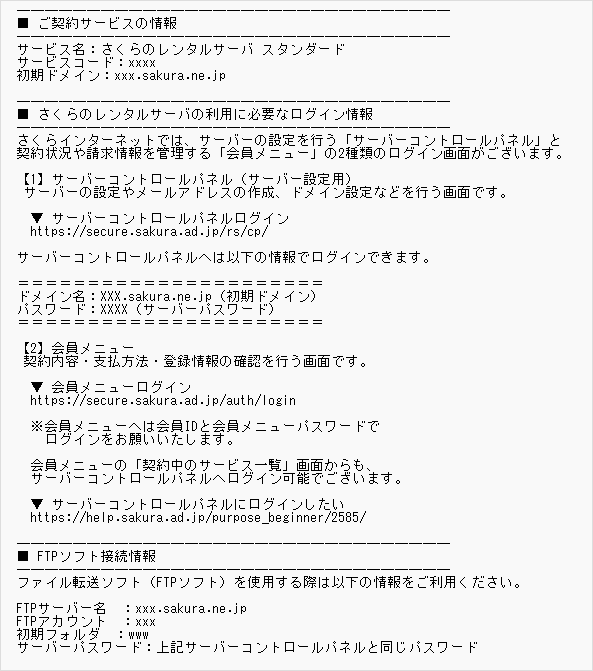
1時間以内にご登録いただいたメールアドレスへ「ログイン情報と仮登録完了のお知らせ」メールを送信します。
レンタルサーバーのご利用に必要な情報を記載している重要なメールですので、必ず内容をご確認ください。
1時間経ってもメールが確認できない場合は、迷惑メールとして処理されている、または会員登録時に誤ったメールアドレスを登録されている可能性があります。
迷惑メールフォルダや登録メールアドレスを確認のうえ、メールの再送をご希望の方は、カスタマーセンターまでお問い合わせください。
お申し込み完了後の流れを動画で見る(5分34秒)
実際の操作を動きで確認したい方は、再生ボタンをクリックしてください(音声が流れます)。
ログイン情報と仮登録完了のお知らせとは
メールソフトやFTPソフトの設定に必要な情報が記載されています。大切に保管してください。
※YahooやGoogleなどのフリーメールアドレスを利用している場合、迷惑メールとして処理される可能性があります。
| 件名 | 【さくらのレンタルサーバ】ログイン情報と仮登録完了のお知らせ |
|---|
クーポンの利用方法
※クーポンの登録は会員メニューログイン後に可能です。
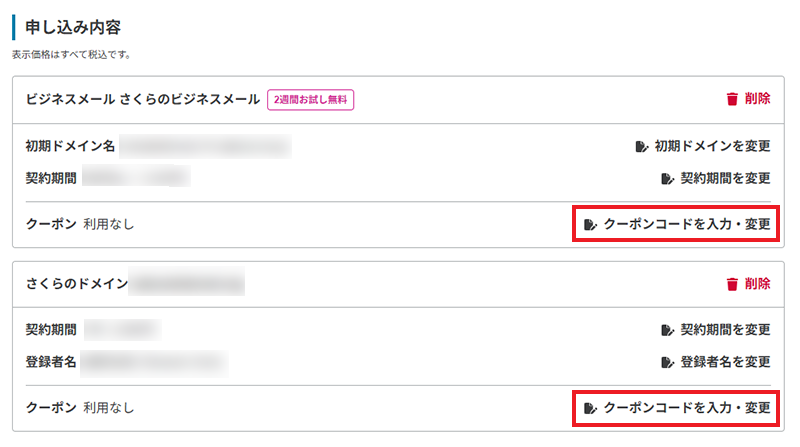
1カート画面を表示し、クーポンを適用したいサービスの「クーポンコードを入力・変更」をクリックします。
※サービスごとにクーポンが異なります。
複数のクーポンを利用する場合は、利用したいサービス毎に対応したクーポンを登録してください。
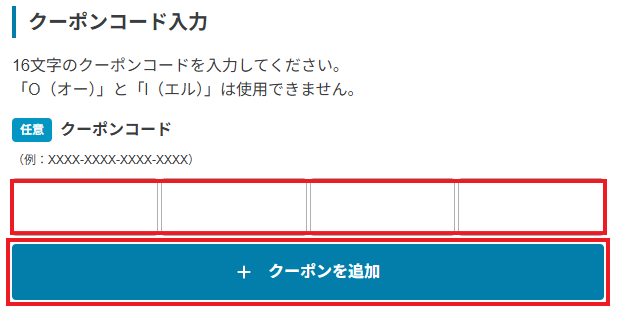
2クーポンコードを入力し、「クーポンを追加」をクリックします。
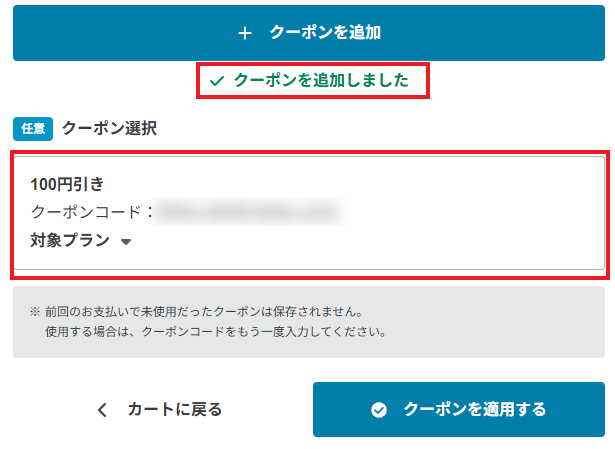
3「クーポンを追加しました」と表示されます。
該当のクーポンが追加されたことを確認します。
4追加したクーポンをクリックし、「選択中」と表示されている状態で「クーポンを適用する」をクリックします。
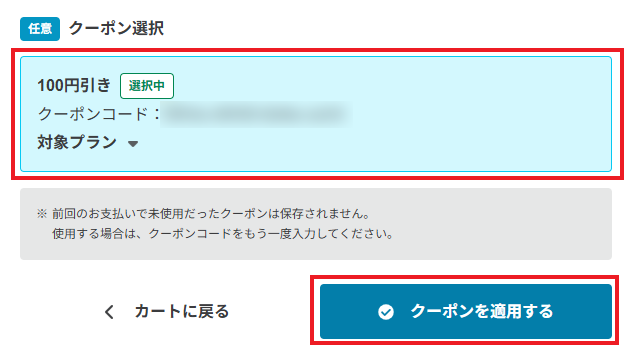
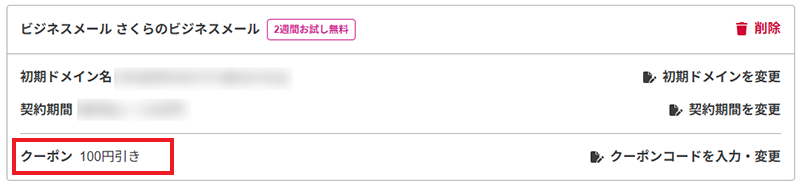
5カート画面の「クーポン」欄に適用したクーポンが表示されていれば、クーポンが適用されています。
この状態でお支払いへお進みいただくと、クーポンが適用された金額になります。