本マニュアルでは、ファイルマネージャーで「アクセス制限」や「インデックスファイル」を設定する手順をご案内します。
前提条件・設定例
前提条件
- ファイルマネージャーでは、/home/アカウント名/www より上位階層にはアクセスできません。
- アクセス制限はフォルダ単位で実施されます。
ファイル単体にアクセス制限を設定することはできません。 - フォルダにアクセス制限を設定すると、フォルダに含まれるすべてのファイル、フォルダにも同じアクセス制限が適用されます。
設定例
- 利用サービス:さくらのレンタルサーバ スタンダード
-
.htaccess(.htpasswd)ファイルにアクセス制限が追記されます。
サーバー内に該当のファイルが存在しない場合は、以下のファイルが新規作成されます。
.htaccess
.htpasswd -
.htaccess イメージ
DirectoryIndex index.html index.htm index.shtml index.php index.cgi
Options -Indexes
AuthUserFile /home/アカウント名/www/.htpasswd
AuthType Basic
AuthName "Web access"
Require valid-user
Satisfy all
Order deny,allow
※上記は本マニュアル中での例です。設定の際は、お客様の情報に置き換えてご確認ください。
設定手順(アクセス制限)
サーバーコントロールパネルログイン
「サーバーコントロールパネル」にログインします。ログイン方法は下記を参照ください。
「メールアドレス/メールパスワード」でログインした場合は、フィルターの設定ができません。
必ず「初期ドメインまたは追加されたドメイン/パスワード」でログインしてください。
ファイルマネージャーを開く
以下より、ご希望の動作(設定)を選択してください。
パスワードで制限する
フォルダにパスワード(BASIC認証)をかけます。
※制限設定を行った場合、下層フォルダに全てに適用されます。
アクセス設定画面を表示
1画面左のフォルダツリーから、パスワードを設定したいフォルダをクリックします。
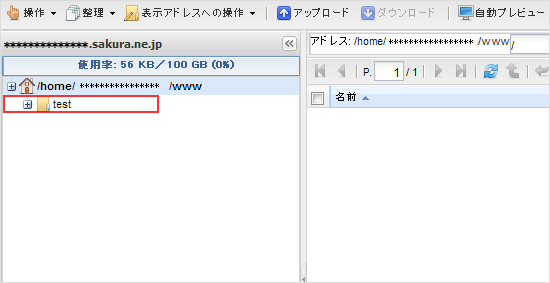
- アクセス制限はフォルダ単位で実施されます。ファイルごとにアクセス制限を設定することはできません。
- フォルダにアクセス制限を設定すると、フォルダに含まれるすべてのファイル、フォルダにも同じアクセス制限が適用されます。
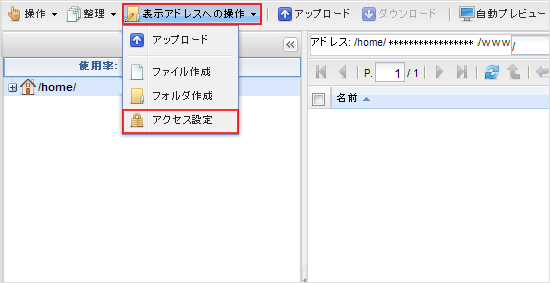
2上部メニューの『 表示アドレスへの操作 』をクリックし、『 アクセス設定 』を選択します。アクセス設定画面が表示されます。
パスワード制限の使用を選択
1『パスワード制限』タブの『パスワード制限を使用する』チェックボックスをクリックし、チェックします。
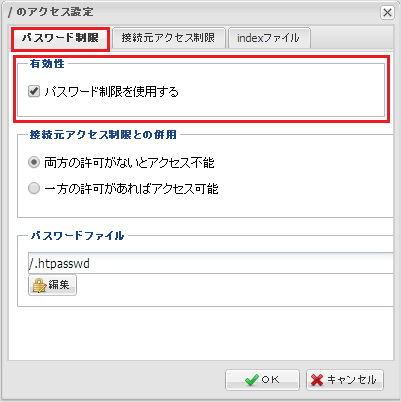
2『接続元アクセス制限との併用』項目で、以下のどちらかを選択します。
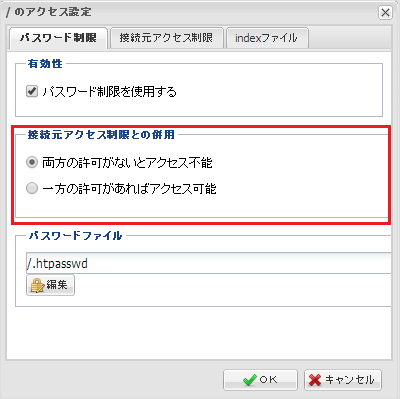
| 両方の許可がないとアクセス不能 | 『 パスワード制限 』『 接続元アクセス制限 』の両方のタブに設定された条件を満たさない限り、アクセスが拒否されるようになります。 |
|---|---|
| 一方の許可があればアクセス可 | 『 パスワード制限 』『 接続元アクセス制限 』のいずれか一方のタブに設定された条件を満たせば、アクセスが許可されるようになります。 |
ユーザーとパスワードを設定
1『パスワードファイル』項目の、『編集』ボタンをクリックします。
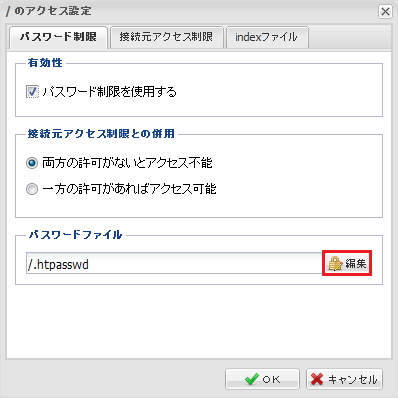
2パスワードファイルの編集画面が表示されます。『追加』ボタンをクリックします。
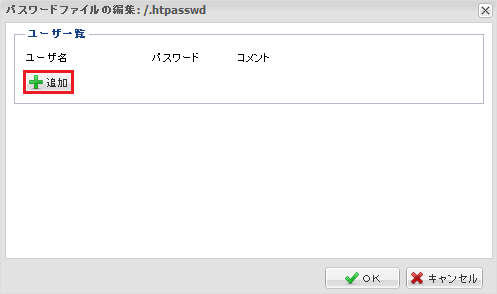
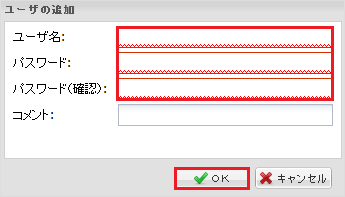
3ユーザの追加画面が表示されます。
『ユーザ名』『パスワード』『パスワード(確認)』を入力し、『OK』ボタンをクリックします。
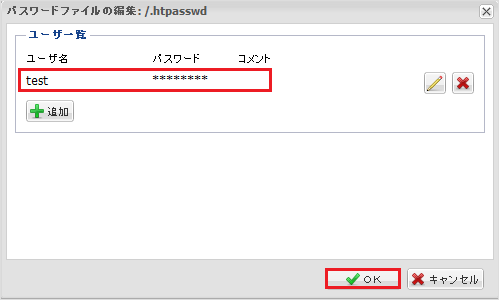
4ユーザ一覧に新しいユーザが追加されました。
『 OK 』ボタンをクリックします。
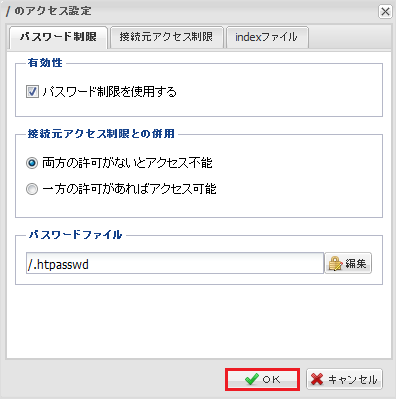
5アクセス設定画面の『OK』ボタンをクリックします。
制限の確認
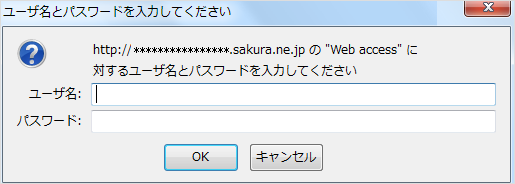
1パスワードをかけたURLにアクセスし、ユーザ名とパスワードを入力するダイアログが表示されるか確認してください。
接続元を制限する
接続ホストやIPアドレスで制限をかけます。設定を行った下層フォルダに適用されます。
アクセス設定画面を表示
1画面左のフォルダツリーから、パスワードを設定したいフォルダをクリックします。
- アクセス制限はフォルダ単位で実施されます。ファイルごとにアクセス制限を設定することはできません。
- フォルダにアクセス制限を設定すると、フォルダに含まれるすべてのファイル、フォルダにも同じアクセス制限が適用されます。
2上部メニューの『 表示アドレスへの操作 』をクリックし、『 アクセス設定 』を選択します。アクセス設定画面が表示されます。
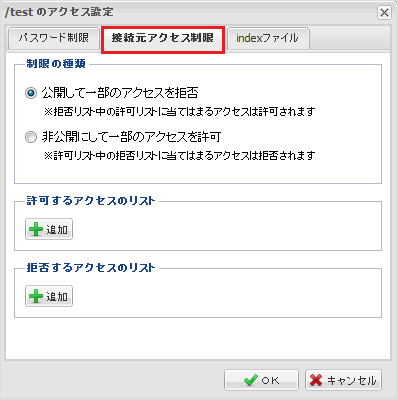
接続元アクセス制限の種類を選択
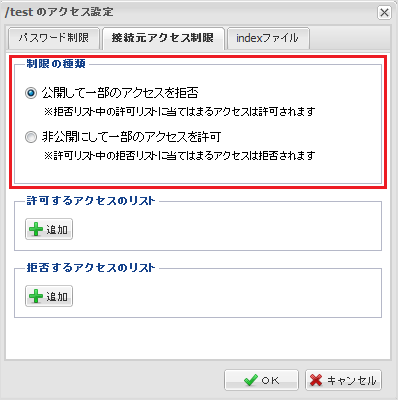
制限の詳細を設定
『公開して一部のアクセスを拒否』する場合
1『拒否するアクセスのリスト』項目で、『追加』ボタンをクリックします。
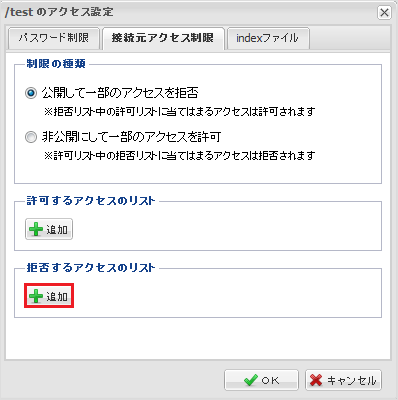
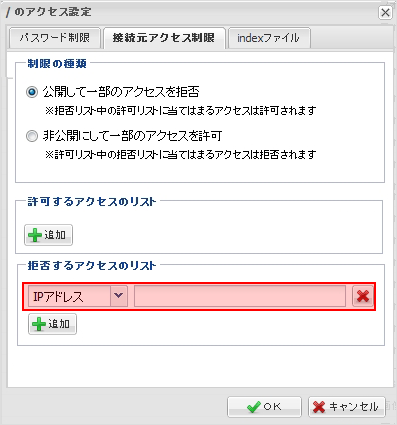
2プルダウンメニューから『 IPアドレス 』『 ホスト/ドメイン』『 リンク元URL 』のいずれかを選択し、情報を入力します。
3『OK』ボタンをクリックします。
『非公開にして一部のアクセスを許可』する場合
1『許可するアクセスのリスト』項目で、『追加』ボタンをクリックします。
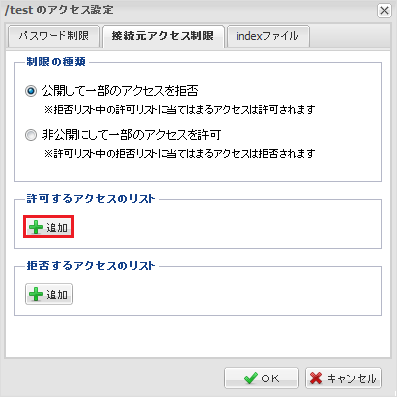
2プルダウンメニューから『 IPアドレス 』『 ホスト/ドメイン』『 リンク元URL 』のいずれかを選択し、情報を入力します。
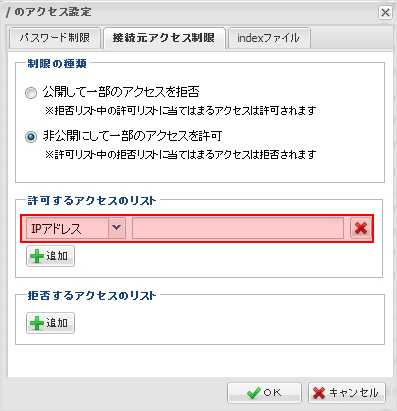
3『OK』ボタンをクリックします。
確認
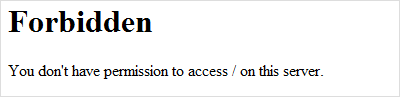
1制限したURLにアクセスします。許可していないアクセスであった場合は、『 403 Forbidden 』エラーが発生します。
設定手順(インデックスファイル)
ファイルマネージャーで設定することにより、トップページとして表示するファイルを任意のものに変更できます。
フォルダへアクセスすると「 index.html( index.htm ) 」をトップページとして表示します。
「 index.html( index.htm ) 」が存在しない場合は、『 Forbidden』が表示されます。
サーバーコントロールパネルログイン
「サーバーコントロールパネル」にログインします。ログイン方法は下記を参照ください。
「メールアドレス/メールパスワード」でログインした場合は、フィルターの設定ができません。
必ず「初期ドメインまたは追加されたドメイン/パスワード」でログインしてください。
ファイルマネージャーを開く
1Webサイト/データから『ファイルマネージャー』をクリックします。
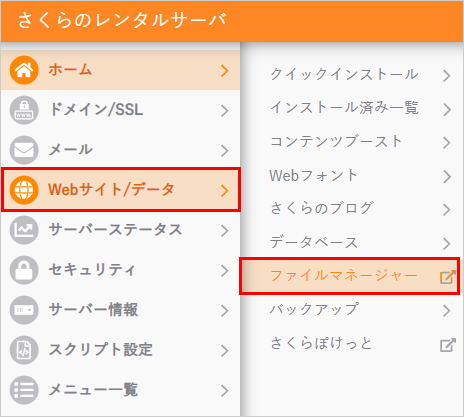
2ファイルマネージャーの画面が表示されます。
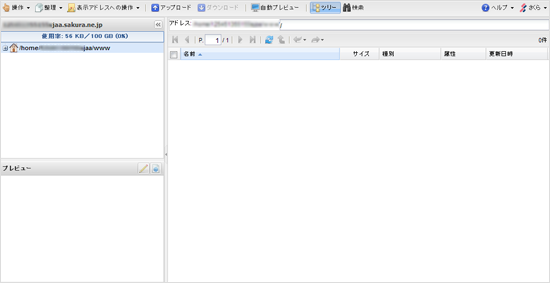
以下より、ご希望の動作(設定)を選択してください。
- トップページを「index.html(index.htm)」以外に変更する
- 「index.html(index.htm)」が存在しない場合、ファイル一覧を非表示にする
- インデックスファイルが存在しない場合、ファイル一覧(index of)を表示する
トップページを「index.html(index.htm)」以外に変更する
アクセス設定画面を表示
1画面左のフォルダツリーから、パスワードを設定したいフォルダをクリックします。
インデックスファイルの変更はフォルダ単位で実施されます。ファイル単位での設定はできません。
2上部メニューの『 表示アドレスへの操作 』をクリックし、『 アクセス設定 』を選択します。アクセス設定画面が表示されます。
トップページに表示するファイル名を入力
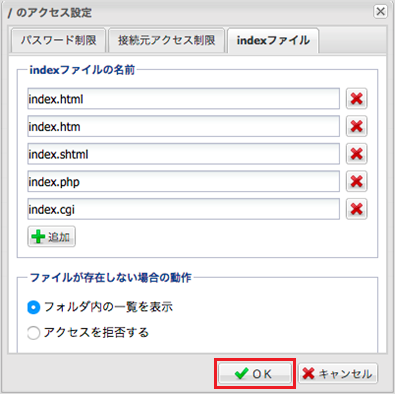
1『indexファイル』タブをクリックします。
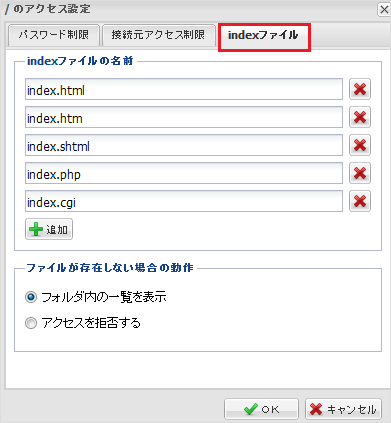
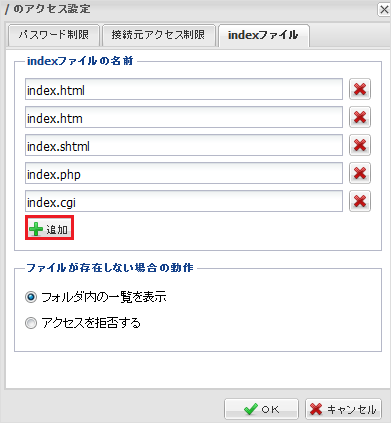
2『indexファイルの名前』項目で、『追加』ボタンをクリックします。
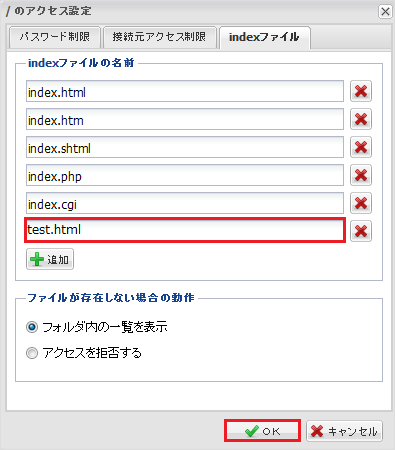
3トップページとして表示したいファイル名を入力し、『OK』ボタンをクリックします。
「index.html(index.htm)」が存在しない場合、ファイル一覧を非表示にする
ポイント
初期提供時は「アクセスを拒否する」に設定されています。
アクセス設定画面を表示
1画面左のフォルダツリーから、パスワードを設定したいフォルダをクリックします。
インデックスファイルの変更はフォルダ単位で実施されます。ファイル単位での設定はできません。
2上部メニューの『 表示アドレスへの操作 』をクリックし、『 アクセス設定 』を選択します。アクセス設定画面が表示されます。
ファイルが存在しない場合の動作を設定
1『indexファイル』タブをクリックします。
2『ファイルが存在しない場合の動作』項目で、『アクセスを拒否する』を選択します。
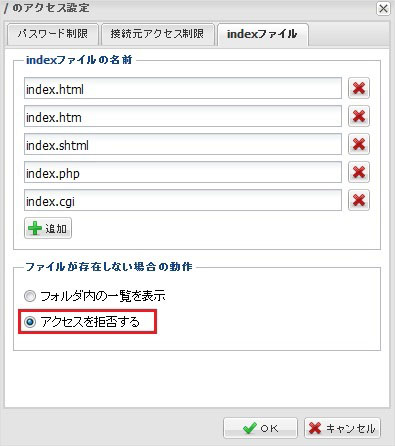
3『indexファイルの名前』項目で、「index.html(初期設定)」と入力し、『OK』ボタンをクリックします。
indexファイルの名前は、後ほど変更が可能です。
本マニュアルでは、初期設定の「index.html」の入力方法をご案内しています。
ファイル一覧を表示しない設定を行う際は、「indexファイルの名前の設定」を行ってください。
indexファイル名の設定がない場合、「.htaccess(制限)の設定」を行った階層(場所)により、下の階層に影響を与える可能性があります。
インデックスファイルが存在しない場合、ファイル一覧(index of)を表示する
アクセス設定画面を表示
1画面左のフォルダツリーから、パスワードを設定したいフォルダをクリックします。
インデックスファイルの変更はフォルダ単位で実施されます。ファイル単位での設定はできません。
2上部メニューの『 表示アドレスへの操作 』をクリックし、『 アクセス設定 』を選択します。アクセス設定画面が表示されます。
ファイルが存在しない場合の動作を設定
1『indexファイル』タブをクリックします。
2『ファイルが存在しない場合の動作』項目で、『フォルダ内の一覧を表示』を選択します。
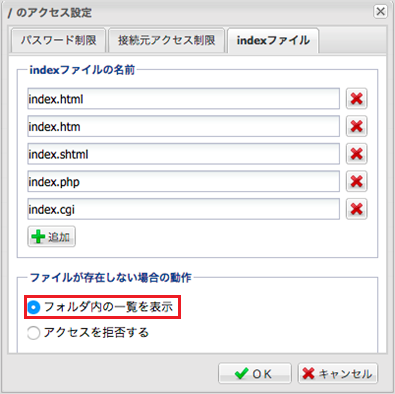
3『OK』ボタンをクリックします。