

本マニュアルでは、テーブルの復元についてご案内しています。
前提条件
- 本マニュアルにてご案内しております『データベースのテーブルの復元』を行っていただきましても、復元しない可能性もございます。
-
テーブルの復元を行う前に、データベースとログ・ファイルの完全なバックアップが作成されていることをご確認ください。
『テーブルの復元』を行う事により、データの破損や消失する可能性もございます。 - 「データベース 文字コード」は、phpmyadminにてご確認ください。
- データの喪失・誤操作による問題などについては、さくらインターネットでは責任を負いかねます。
-
データベースやSQL文、管理ツールの使い方については、サポートいたしておりません。
データベースの操作や仕組みを理解されていない場合は、ご利用をお控えください。 -
データベースはプランごとにご利用可能数が異なります。
スタンダード50個、プレミアム100個、ビジネス200個、ビジネスプロ400個までご利用可能です。
テーブルの復元(ver5.X~)
STEP
1/5
phpMyAdminにログイン
1ユーザー名、パスワードを入力して『実行する』をクリックし、ログインしてください。
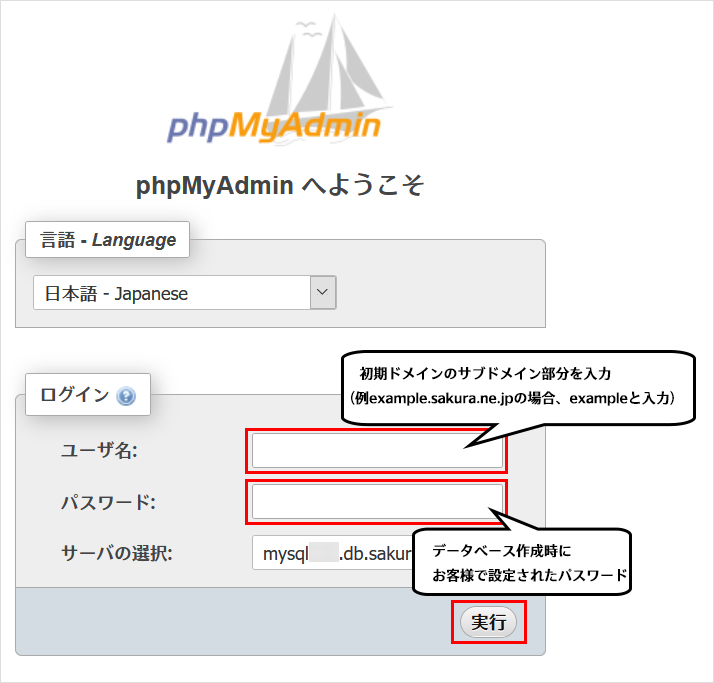
| ユーザ名 |
初期ドメインのサブドメイン部分 (例:初期ドメインが example.sakura.ne.jpの場合、exampleと入力) |
|---|---|
| パスワード |
データベース作成時にお客様で設定されたパスワード 紛失・ご不明の場合はデータベースパスワードの再設定にご案内の手順でコントロールパネルから変更が可能です。 ※データベースのパスワードを再設定すると、既存のプログラムが動作しなくなる可能性があります。 |
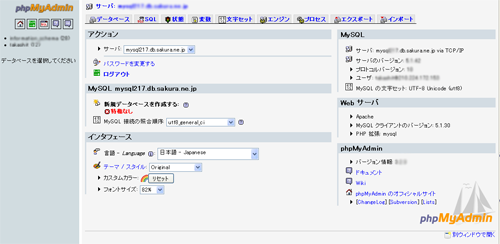
2データベースの画面が開きます。
STEP
2/5
データベース名を選択
phpMyAdminの「左側」にデータベース名が表示されていますので該当のデータベース名を選択します。
STEP
3/5
[構造]をクリック
phpMyAdminの「左側」にデータベース名が表示されていますので該当のデータベース名を選択します。
STEP
4/5
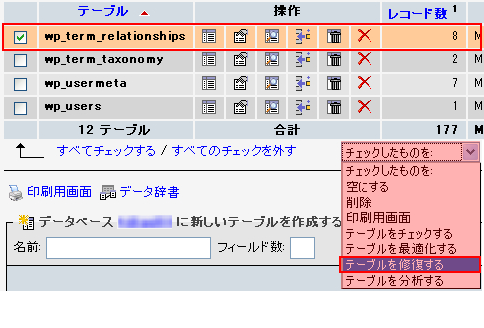
破損しているテーブルをチェック(選択)
チェック後、右下から『 チェックしたものを: 』から『 テーブルを修復する 』を選択します。
STEP
5/5
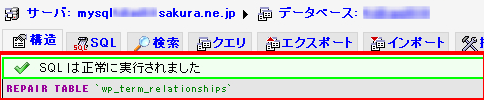
「SQLは正常に実行されました」と表示される
「SQLは正常に実行されました」でREPAIR TABLE 選択したテーブルと画面に変わると復元作業は完了です。
注意事項
- 『テーブルの復元』を行っていただきましても、復元しない可能性もございます。ご了承ください。
- テーブルの復元を行う前に、データベースとログ・ファイルの完全なバックアップが作成されていることをご確認ください。
『テーブルの復元』を行う事により、データの破損や消失する可能性もございます。
テーブルの復元(~ver4.X)
STEP
1/4
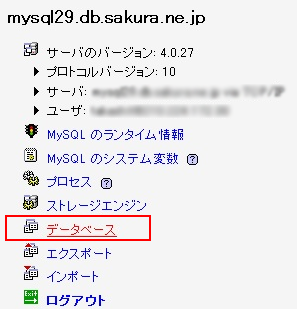
phpMyAdminにログインし、データベースをクリック
1ユーザー名、パスワードを入力して『実行する』をクリックし、ログインしてください。
| ユーザ名 |
初期ドメインのサブドメイン部分 (例:初期ドメインが example.sakura.ne.jpの場合、exampleと入力) |
|---|---|
| パスワード |
データベース作成時にお客様で設定されたパスワード 紛失・ご不明の場合はデータベースパスワードの再設定にご案内の手順でコントロールパネルから変更が可能です。 ※データベースのパスワードを再設定すると、既存のプログラムが動作しなくなる可能性があります。 |
2「データベース」をクリック
STEP
2/4
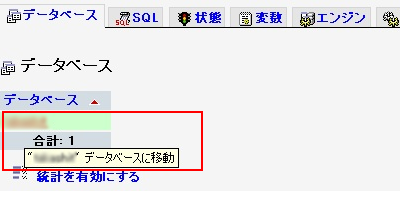
データベース名を選択
データベース名が表示されていますので、該当のデータベース名を選択します。
STEP
3/4
破損しているテーブルをチェック(選択)
チェック後、右下から『 チェックしたものを: 』から『 テーブルを修復する 』を選択します。
STEP
4/4
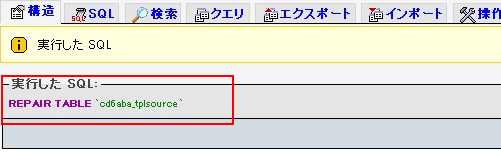
「REP AIR TABLE」と表示される
「REP AIR TABLE」と画面に表示されますと復元作業は完了です。
注意事項
- 『テーブルの復元』を行っていただきましても、復元しない可能性もございます。ご了承ください。
- テーブルの復元を行う前に、データベースとログ・ファイルの完全なバックアップが作成されていることをご確認ください。
『テーブルの復元』を行う事により、データの破損や消失する可能性もございます。