メール

Gmail(アプリ版)の設定をしたい

対象プラン

さくらのレンタルサーバ ライト スタンダード プレミアム ビジネス ビジネスプロ マネージド メールボックス ビジネスメール

本マニュアルは、Gmail(アプリ版)の設定方法についてご案内しています。

前提条件

  • マニュアルに掲載している画面・アイコン・項目の名称などは、端末やバージョンによって異なります。
  • セキュリティ保持のため、メールの送受信には暗号化通信の利用を推奨いたします。
    本マニュアルでは暗号化通信を利用する設定方法をご案内します。
    ※暗号化通信を利用しない場合の設定値は、以下をご確認ください。
    メールソフト(メーラー)の設定内容を知りたい
    メールソフトでドメイン毎のメールアドレス設定したい(ビジネス・マネージド)
  • ソフトウェア本体やソフトウェアの不具合に関するお問い合わせは、ソフトウェア付属の解説書やヘルプ等をご確認の上、ソフトウェアの製造元にお問い合わせください。
  • 不正アクセス予防の観点からサーバーへの接続に用いるソフトウェアは、配布元が提供する最新安定版であることをご確認ください。
    不正アクセス予防の重要性

事前準備

新しくアカウントを設定する

Android端末

STEP 1/7

Gmailのアプリを起動

Gmailのアプリを起動します。

STEP 2/7

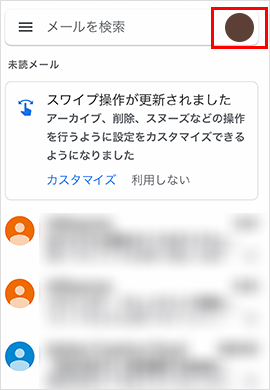
プロフィールをタップ

画面右上のプロフィール写真(丸いアイコン)をタップします。
STEP 3/7

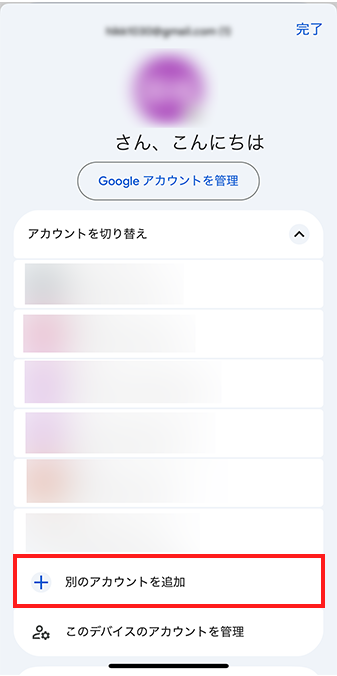
[別のアカウントを追加]から[その他]へ

[別のアカウントを追加]から、[その他]をタップします。
別のアカウントを追加
その他を選択
STEP 4/7

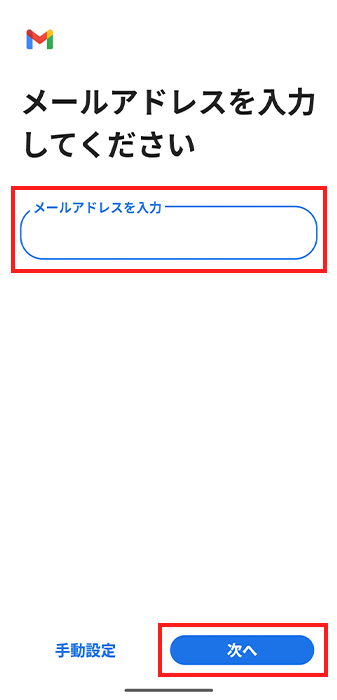
メールアドレスを入力

メールアドレスを入力し、[次へ]をタップします。

メールアドレスを入力
STEP 5/7

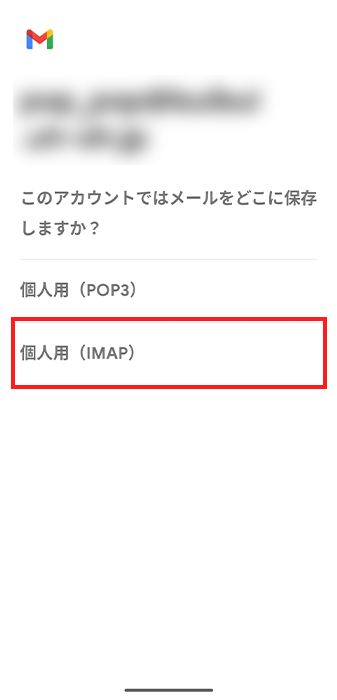
[個人用(IMAP)]を選択

[個人用(IMAP)]を選択します。

個人用(IMAP)をタップ
STEP 6/7

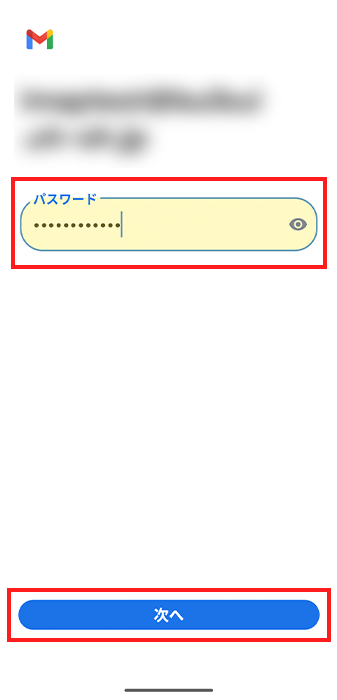
パスワードを入力

パスワードを入力し、[次へ]をタップします。

パスワードを入力
パスワード メールパスワードを入力してください(※1)(※2)

※メールアドレス(アカウント)を作成した際に設定したパスワードを入力します。

※1 さくらの「レンタルサーバ ビジネス・ビジネスプロ」「マネージドサーバ」をご利用の場合は、「ユーザパスワード」を入力してください。

※2 メールパスワードがご不明な場合は、メールパスワードの変更が必要です。

STEP 7/7

アカウントのIMAP設定を入力

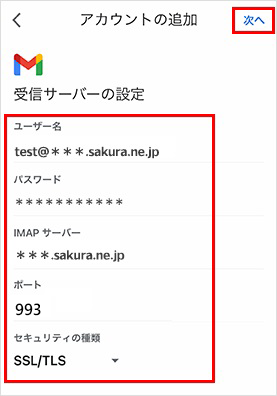
1受信サーバーの設定項目を入力し、[次へ]をタップします。

受信サーバー情報を入力
ユーザー名 メールアドレスを入力してください。

※設定する(利用する)メールアドレスを入力します。

パスワード メールパスワードを入力してください(※1)(※2)

※メールアドレス(アカウント)を作成した際に設定したパスワードを入力します。

サーバー 初期ドメイン(※3)

※1 さくらの「レンタルサーバ ビジネス・ビジネスプロ」「マネージドサーバ」をご利用の場合は、「ユーザパスワード」を入力してください。

※2 メールパスワードがご不明な場合は、メールパスワードの変更が必要です。

※3 「初期ドメイン」は、サーバーのお申し込み時お客様にて入力いただいたドメイン名です。
仮登録完了のお知らせ」あるいは「登録完了のお知らせ」を確認してください。

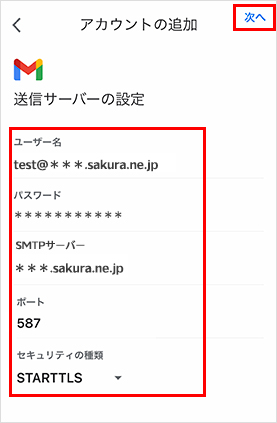
2送信サーバーの設定項目を入力し、[次へ]をタップします。

送信サーバー情報を入力
ユーザー名 メールアドレスを入力してください。

※設定する(利用する)メールアドレスを入力します。

パスワード メールパスワードを入力してください(※1)(※2)

※メールアドレス(アカウント)を作成した際に設定したパスワードを入力します。

SMTPサーバー 初期ドメイン(※3)

※1 さくらの「レンタルサーバ ビジネス・ビジネスプロ」「マネージドサーバ」をご利用の場合は、「ユーザパスワード」を入力してください。

※2 メールパスワードがご不明な場合は、メールパスワードの変更が必要です。

※3 「初期ドメイン」は、サーバーのお申し込み時お客様にて入力いただいたドメイン名です。
仮登録完了のお知らせ」あるいは「登録完了のお知らせ」を確認してください。

3「アカウントのオプション」は任意でご選択ください。

オプションは任意で選択

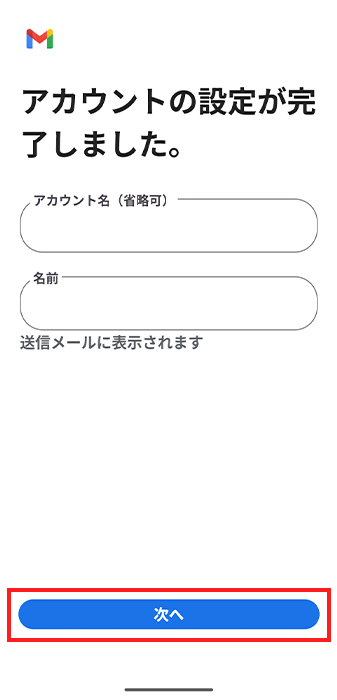
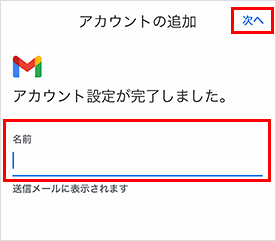
3「アカウントの設定が完了しました」と表示されれば完了です。

設定完了画面

本マニュアルは、Gmail(アプリ版)の設定方法についてご案内しています。

前提条件

  • マニュアルに掲載している画面・アイコン・項目の名称などは、端末やバージョンによって異なります。
  • セキュリティ保持のため、メールの送受信には暗号化通信の利用を推奨いたします。
    本マニュアルでは暗号化通信を利用する設定方法をご案内します。
    ※暗号化通信を利用しない場合の設定値は、以下をご確認ください。
    メールソフト(メーラー)の設定内容を知りたい
    メールソフトでドメイン毎のメールアドレス設定したい(ビジネス・マネージド)
  • ソフトウェア本体やソフトウェアの不具合に関するお問い合わせは、ソフトウェア付属の解説書やヘルプ等をご確認の上、ソフトウェアの製造元にお問い合わせください。
  • 不正アクセス予防の観点からサーバーへの接続に用いるソフトウェアは、配布元が提供する最新安定版であることをご確認ください。
    不正アクセス予防の重要性

事前準備

新しくアカウントを設定する

Android端末

STEP 1/7

Gmailのアプリを起動

Gmailのアプリを起動します。

STEP 2/7

プロフィールをタップ

画面右上のプロフィール写真(丸いアイコン)をタップします。

STEP 3/7

[別のアカウントを追加]から[その他]へ

[別のアカウントを追加]から、[その他]をタップします。
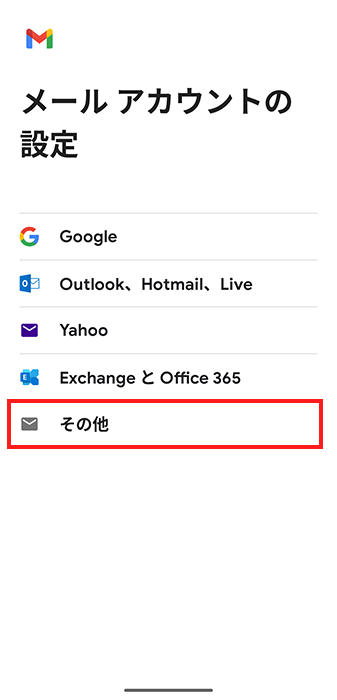
別のアカウントを追加
その他を選択
STEP 4/7

メールアドレスを入力

メールアドレスを入力し、[次へ]をタップします。

メールアドレスを入力
STEP 5/7

[個人用(IMAP)]を選択

[個人用(IMAP)]を選択します。

個人用(IMAP)をタップ
STEP 6/7

パスワードを入力

パスワードを入力し、[次へ]をタップします。

パスワードを入力
パスワード メールパスワードを入力してください(※1)(※2)

※メールアドレス(アカウント)を作成した際に設定したパスワードを入力します。

※1 さくらの「レンタルサーバ ビジネス・ビジネスプロ」「マネージドサーバ」をご利用の場合は、「ユーザパスワード」を入力してください。

※2 メールパスワードがご不明な場合は、メールパスワードの変更が必要です。

STEP 7/7

アカウントのIMAP設定を入力

1受信サーバーの設定項目を入力し、[次へ]をタップします。
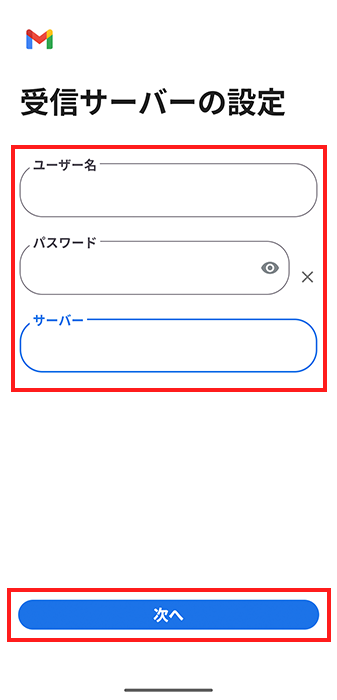
受信サーバー情報を入力
ユーザー名 メールアドレスを入力してください。

※設定する(利用する)メールアドレスを入力します。

パスワード メールパスワードを入力してください(※1)(※2)

※メールアドレス(アカウント)を作成した際に設定したパスワードを入力します。

サーバー 初期ドメイン(※3)

※1 さくらの「レンタルサーバ ビジネス・ビジネスプロ」「マネージドサーバ」をご利用の場合は、「ユーザパスワード」を入力してください。

※2 メールパスワードがご不明な場合は、メールパスワードの変更が必要です。

※3 「初期ドメイン」は、サーバーのお申し込み時お客様にて入力いただいたドメイン名です。
仮登録完了のお知らせ」あるいは「登録完了のお知らせ」を確認してください。

2送信サーバーの設定項目を入力し、[次へ]をタップします。
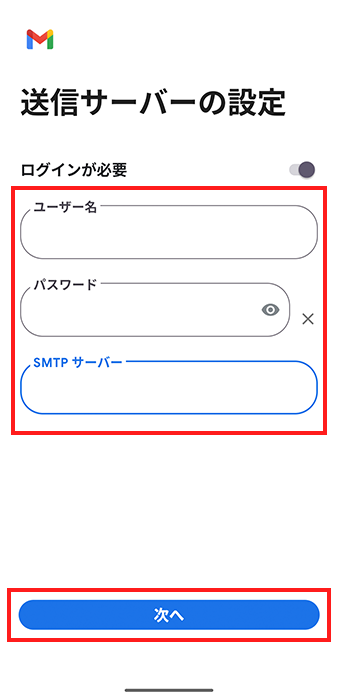
送信サーバー情報を入力
ユーザー名 メールアドレスを入力してください。

※設定する(利用する)メールアドレスを入力します。

パスワード メールパスワードを入力してください(※1)(※2)

※メールアドレス(アカウント)を作成した際に設定したパスワードを入力します。

SMTPサーバー 初期ドメイン(※3)

※1 さくらの「レンタルサーバ ビジネス・ビジネスプロ」「マネージドサーバ」をご利用の場合は、「ユーザパスワード」を入力してください。

※2 メールパスワードがご不明な場合は、メールパスワードの変更が必要です。

※3 「初期ドメイン」は、サーバーのお申し込み時お客様にて入力いただいたドメイン名です。
仮登録完了のお知らせ」あるいは「登録完了のお知らせ」を確認してください。

3「アカウントのオプション」は任意でご選択ください。
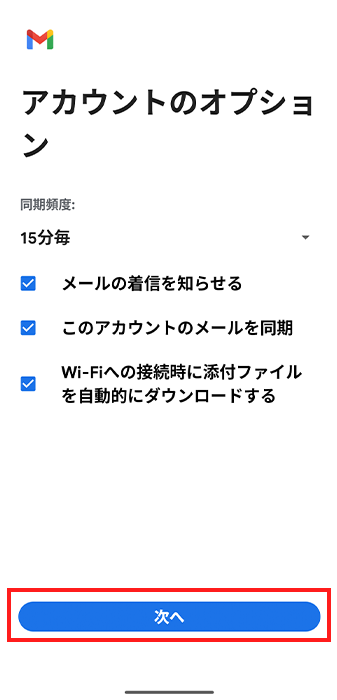
オプションは任意で選択

3「アカウントの設定が完了しました」と表示されれば完了です。

設定完了画面

本マニュアルは、Gmail(アプリ版)の設定方法についてご案内しています。

iPhone端末

STEP 1/6

Gmailのアプリを起動

Gmailのアプリを起動します。

STEP 2/6

プロフィールをタップ

画面右上のプロフィール写真(丸いアイコン)をタップします。

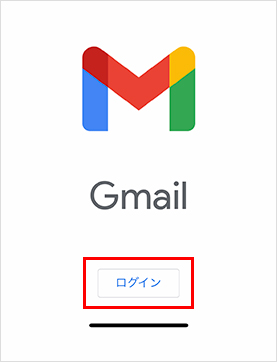
初めてGmailアプリを使う場合、ログイン画面が表示されますので『ログイン』をタップします。

STEP 3/6

[別のアカウントを追加]をタップ

[別のアカウントを追加]をタップします。

別のアカウントを追加
STEP 4/6

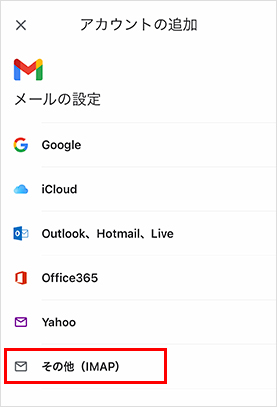
[その他(IMAP)]をタップ

[その他(IMAP)]をタップします。

STEP 5/6

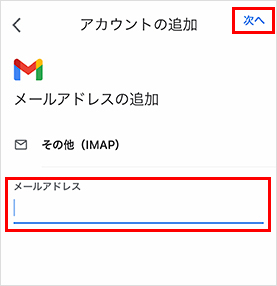
メールアドレスを入力

設定する「メールアドレス」を入力し、[次へ]をタップします。

STEP 6/6

アカウントのIMAP設定を入力

1受信サーバーの設定項目を入力し、[次へ]をタップします。

ユーザ名 メールアドレスを入力してください。

※設定する(利用する)メールアドレスを入力します。

パスワード メールパスワードを入力してください(※1)(※2)

※メールアドレス(アカウント)を作成した際に設定したパスワードを入力します。

サーバー 初期ドメイン(※3)
ポート 993
セキュリティの種類 SSL/TLS

※1 さくらの「レンタルサーバ ビジネス・ビジネスプロ」「マネージドサーバ」をご利用の場合は、「ユーザパスワード」を入力してください。

※2 メールパスワードがご不明な場合は、メールパスワードの変更が必要です。

※3 「初期ドメイン」は、サーバーのお申し込み時お客様にて入力いただいたドメイン名です。
仮登録完了のお知らせ」あるいは「登録完了のお知らせ」を確認してください。

2送信サーバーの設定項目を入力し、[次へ]をタップします。

ユーザ名 メールアドレスを入力してください。

※設定する(利用する)メールアドレスを入力します。

パスワード メールパスワードを入力してください(※1)(※2)

※メールアドレス(アカウント)を作成した際に設定したパスワードを入力します。

SMTPサーバー 初期ドメイン(※3)
ポート STARTTLSの場合:587
SSL/TLSの場合:465
セキュリティの種類 STARTTLS
または
SSL/TLS

※1 さくらの「 レンタルサーバ ビジネス・ビジネスプロ 」「 マネージドサーバ 」をご利用の場合は、「 ユーザパスワード 」を入力してください。

※2 メールパスワードがご不明な場合は、メールパスワードの変更が必要です。

※3 「初期ドメイン」は、サーバーのお申し込み時お客様にて入力いただいたドメイン名です。
仮登録完了のお知らせ」あるいは「登録完了のお知らせ」を確認してください。

3任意の名前を入力し、[次へ]をタップします。

4完了画面が表示されると、設定は完了です。

本マニュアルは、Gmail(アプリ版)の設定方法についてご案内しています。

既存アカウントの設定を変更する

Android端末

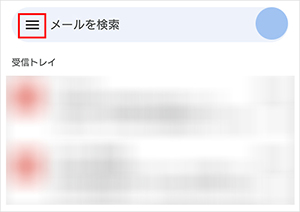
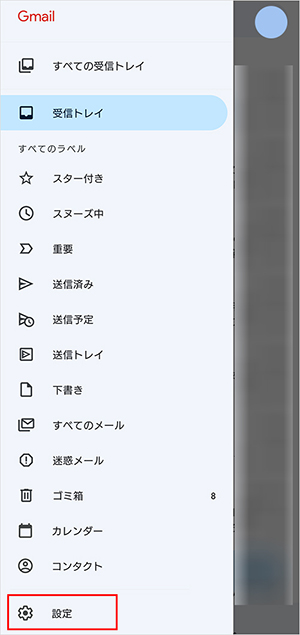
1詳細設定を確認するため、画面左上の『三(三本線)』をタップします。

2『設定』をタップします。

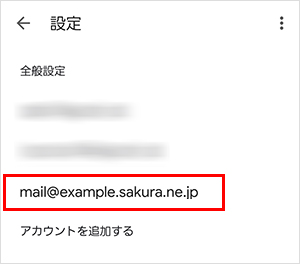
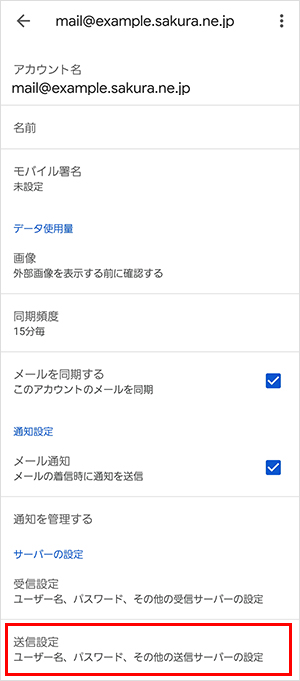
3設定を変更するアカウント(メールアドレス)をタップします。

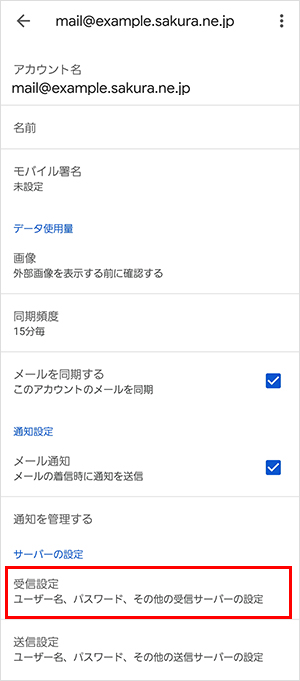
4『受信設定』をタップします。

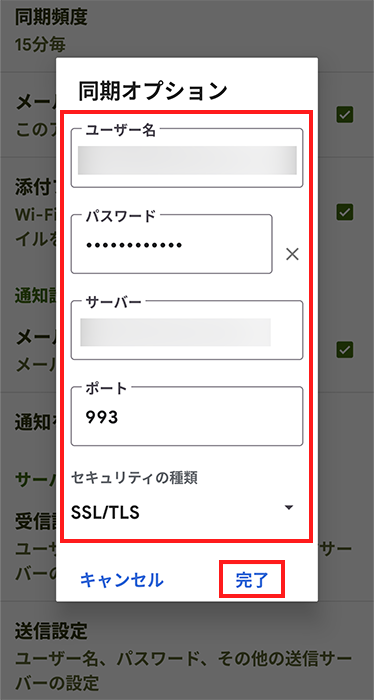
5設定項目を確認し、『完了』をタップします。

同期オプション
ユーザ名 メールアドレスを入力してください。

※設定する(利用する)メールアドレスを入力します。

パスワード メールパスワードを入力してください(※1)(※2)

※メールアドレス(アカウント)を作成した際に設定したパスワードを入力します。

サーバー 初期ドメイン(※3)
ポート 993
セキュリティの種類 SSL/TLS

※1 さくらの「 レンタルサーバ ビジネス・ビジネスプロ 」「 マネージドサーバ 」をご利用の場合は、「 ユーザパスワード 」を入力してください。

※2 メールパスワードがご不明な場合は、メールパスワードの変更が必要です。

※3 「初期ドメイン」は、サーバーのお申し込み時お客様にて入力いただいたドメイン名です。
仮登録完了のお知らせ」あるいは「登録完了のお知らせ」を確認してください。

6『送信設定』をタップします。

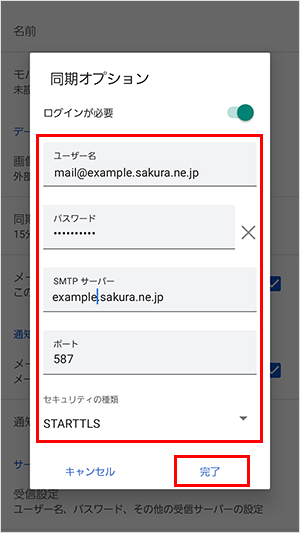
7設定項目を確認し、『完了』をタップします。

ユーザ名 メールアドレスを入力してください。

※設定する(利用する)メールアドレスを入力します。

パスワード メールパスワードを入力してください(※1)(※2)

※メールアドレス(アカウント)を作成した際に設定したパスワードを入力します。

SMTPサーバー 初期ドメイン(※3)
ポート STARTTLSの場合:587
SSL/TLSの場合:465
セキュリティの種類 STARTTLS
または
SSL/TLS

※1 さくらの「レンタルサーバ ビジネス・ビジネスプロ」「マネージドサーバ」をご利用の場合は、「ユーザパスワード」を入力してください。

※2 メールパスワードがご不明な場合は、メールパスワードの変更が必要です。

※3 「初期ドメイン」は、サーバーのお申し込み時お客様にて入力いただいたドメイン名です。
仮登録完了のお知らせ」あるいは「登録完了のお知らせ」を確認してください。

8設定は以上です。

エラーが表示された場合

以下をご確認ください。
メールソフトで設定、利用時にエラーが表示される

お問い合わせ

上記をご確認いただいても問題が
解決しなかった場合、
下記リンク先よりお問い合わせください。

お問い合わせはこちら