SSL

更新・インストール手順を知りたい(JPRSドメイン認証型ワイルドカード)

対象プラン

さくらのレンタルサーバ さくらのSSL ライト スタンダード プレミアム ビジネス ビジネスプロ マネージド

本マニュアルでは、株式会社日本レジストリサービス(以下、JPRS社)が発行するJPRSドメイン認証型ワイルドカード(JPRS DVWC)SSLサーバ証明書更新の手続き手順を案内しています。

証明書有効期限日の45日前・30日前・15日前に、ご登録メールアドレスへ更新案内メールをお送りします。

※更新手続きは証明書有効期限日の30日前から可能です。

前提条件

  • 証明書のインストール、管理はお客様ご自身で行ってください。
  • 発行された証明書および秘密鍵は、お客様ご自身で厳重に管理してください。紛失、期限切れ等のトラブルについては一切の責を負いかねます。
  • さくらインターネットが所有するドメイン(sakura.ne.jpやtank.jpなど)では利用できません。独自ドメインを取得のうえご利用ください。
  • SMTP over SSL や POP over SSL などのメール機能についてはご利用になれません。(レンタルサーバ・マネージドサーバをご利用の場合)
  • ドメイン所有権確認は「メール認証」で実施されます。あらかじめ、JPRSの規定メールアドレスの中に、お客様の受信可能なメールアドレスがあることをご確認ください。
  • SSLご利用の注意点については、SSL利用時の注意点をご確認ください。

設定・申し込み手順

更新前の証明書・秘密鍵は、バックアップを取ってください。紛失や期限切れ等のトラブルについては、一切の責を負いかねます。

1導入予定のサーバーにて、CSRを作成します。

さくらのレンタルサーバ・マネージドサーバでのCSR作成方法(更新)

その他サーバーでのCSR作成方法(JPRSサイト)

※ワイルドカード証明書の場合は、必ずコモンネームの先頭に「*.」を入力してください。
例)ドメイン「sakura.ad.jp」について証明書を申し込む場合、コモンネームは「*.sakura.ad.jp」で作成。

2作成したCSRをコピーし、テキストファイルなどに保存しておきます。

※お申し込み画面から手続きをする際に必要です。

お申し込み完了後は、CSR(およびその基となる秘密鍵)の削除・再作成を行わないでください。取得した証明書をインストールできなくなります。

1お申し込み画面を開きます。

会員ID、会員メニューのパスワードを入力します。
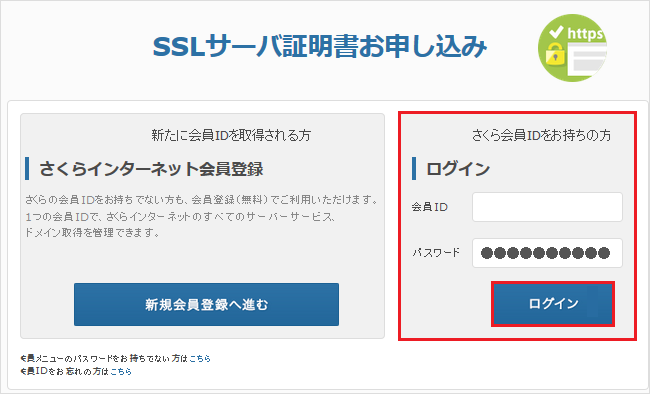
会員ID お客様の会員ID(例:nnn12345)
パスワード 会員メニューパスワード

※お申込み時に、お客様ご自身で決めた任意のパスワード

紛失された場合は「会員メニューパスワードを再発行したい」をご確認ください。

2申し込み種別で[更新]を選択します。

表示される更新対象リストの中から、ご希望のコモンネーム・お申し込みプランを選択します。

※更新可能期間外や、更新手続き中のサービスは選択できません。

※証明書有効期限を経過している場合は、「新規取得」でお申し込みください。

3支払方法を選択します。

4ドメイン使用権確認メール(認証メール)の送信先メールアドレスを選択します。

選択可能なメールアドレスの規定は、メール認証に使用できるメールアドレスをご確認ください。

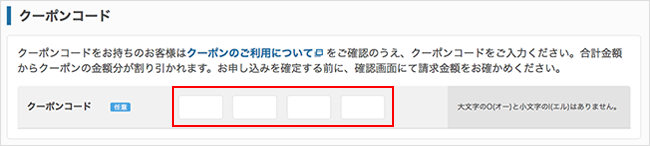
5クーポンコードがある場合は、クーポンコード欄に入力します。

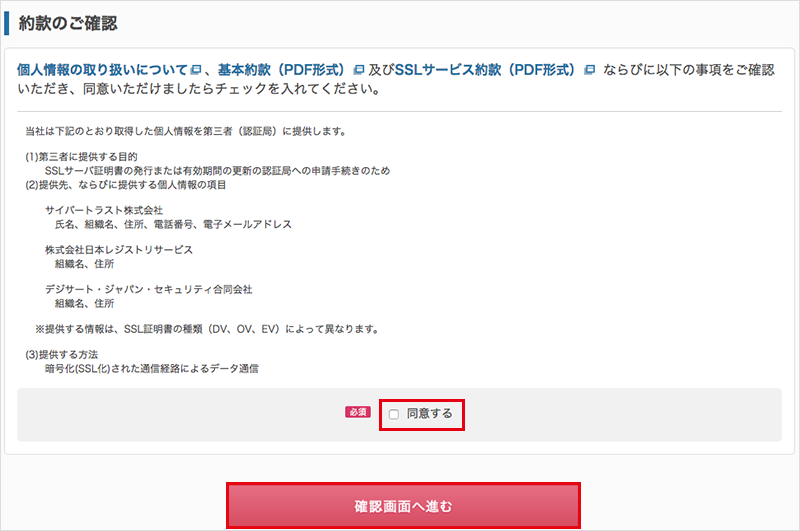
6約款をダウンロードして内容をご確認ください。

内容に問題がなければ、[同意する]にチェックを入れ、[CSRの入力へ進む]をクリックします。

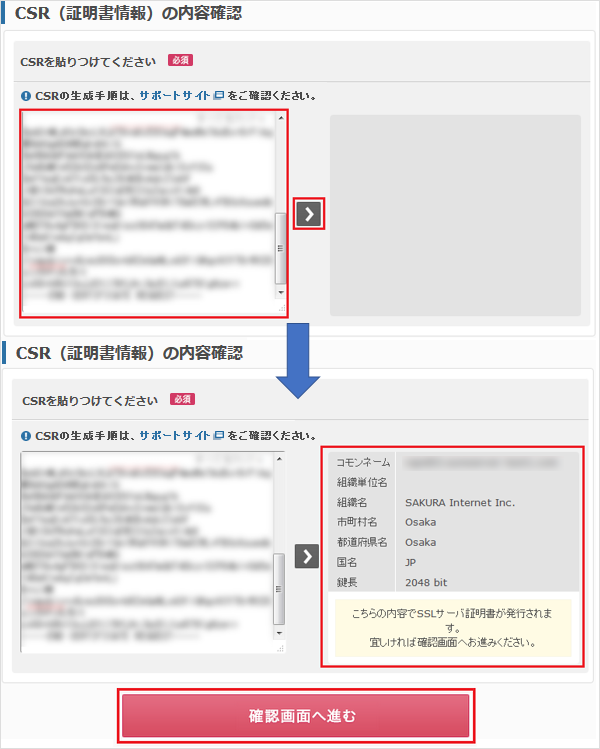
7STEP1の[2]にて作成したCSRを、左側の赤枠内に貼り付けます。

貼り付け後に画面中央の[>]をクリックすると、CSRの内容が表示されます。内容を確認のうえ[確認画面へ進む]をクリックします。

入力したコモンネームと更新前の証明書のコモンネームが一致しない場合は、エラーが表示されます。

【ラピッドSSL】更新・インストール手順06

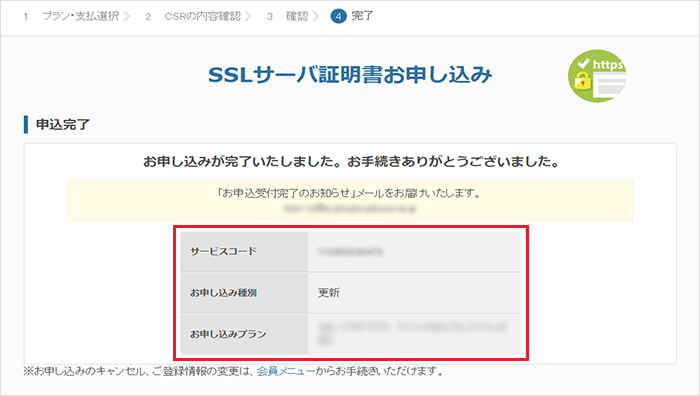
8申し込み内容を確認のうえ、[この内容で申し込む]をクリックします。

9申し込み完了の画面が表示されます。登録メールアドレス宛に「お申込受付完了のお知らせ」のメールが届きます。

お申し込み完了後は、CSR(およびその基となる秘密鍵)の削除・再作成を行わないでください。取得した証明書をインストールできなくなります。

申し込んだ際に選択した方法にて、SSLサーバー証明書の料金を支払います。

1ご利用料金の入金確認後、「SSLサーバ証明書 認証メールご対応のお願い」のメールが届きます。

メール到着後、お申し込み時に指定されたメールアドレスにてJPRS社から届いたメールを確認し、承認手続きを行います。

注意事項
  • お申し込み完了後は、CSR(およびその基となる秘密鍵)の削除・再作成を行わないでください。取得した証明書をインストールできなくなります。
  • 認証メールは「25日以内」にご対応ください。
  • 「SSLサーバ証明書 認証メールご対応のお願い」メール到着後、1時間経ってもJPRS社からのメールが届かない場合は、以下をご確認ください。
    • 外部からの受信設定に制限をかけていないか
    • 迷惑メールやゴミ箱のフォルダへ振り分けられていないか

なお、JPRS社からのメール再送信を手配することも可能です。ご希望の際はカスタマーセンターへメールでご依頼ください。

2認証メールで承認手続きが完了すると、JPRS社にて証明書が発行されます。

メール認証が完了し「【要対応】JPRS SSLサーバ証明書発行と必要な設定についてのお知らせ」のメールが届いたら、「STEP5」へお進みください。

証明書が発行されたら、登録メールアドレス宛に「【要対応】JPRS SSLサーバ証明書発行と必要な設定についてのお知らせ」メールが届きます。

会員メニューから証明書をダウンロードし、JPRS社のサイトから中間証明書を取得のうえ、サーバーにインストールしてください。

インストールの手順は以下をご確認ください。

レンタルサーバーでご利用の場合

レンタルサーバー以外でご利用の場合(JPRS社サイト)

本マニュアルでは、株式会社日本レジストリサービス(以下、JPRS社)が発行するJPRSドメイン認証型ワイルドカード(JPRS DVWC)SSLサーバ証明書更新の手続き手順を案内しています。

証明書有効期限日の45日前・30日前・15日前に、ご登録メールアドレスへ更新案内メールをお送りします。

※更新手続きは証明書有効期限日の30日前から可能です。

前提条件

  • 証明書のインストール、管理はお客様ご自身で行ってください。
  • 発行された証明書および秘密鍵は、お客様ご自身で厳重に管理してください。紛失、期限切れ等のトラブルについては一切の責を負いかねます。
  • さくらインターネットが所有するドメイン(sakura.ne.jpやtank.jpなど)では利用できません。独自ドメインを取得のうえご利用ください。
  • SMTP over SSL や POP over SSL などのメール機能についてはご利用になれません。(レンタルサーバ・マネージドサーバをご利用の場合)
  • ドメイン所有権確認は「メール認証」で実施されます。あらかじめ、JPRSの規定メールアドレスの中に、お客様の受信可能なメールアドレスがあることをご確認ください。
  • SSLご利用の注意点については、SSL利用時の注意点をご確認ください。

設定・申し込み手順

更新前の証明書・秘密鍵は、バックアップを取ってください。紛失や期限切れ等のトラブルについては、一切の責を負いかねます。

1導入予定のサーバーにて、CSRを作成します。

さくらのレンタルサーバ・マネージドサーバでのCSR作成方法(更新)

その他サーバーでのCSR作成方法(JPRSサイト)

※ワイルドカード証明書の場合は、必ずコモンネームの先頭に「*.」を入力してください。
例)ドメイン「sakura.ad.jp」について証明書を申し込む場合、コモンネームは「*.sakura.ad.jp」で作成。

2作成したCSRをコピーし、テキストファイルなどに保存しておきます。

※お申し込み画面から手続きをする際に必要です。

お申し込み完了後は、CSR(およびその基となる秘密鍵)の削除・再作成を行わないでください。取得した証明書をインストールできなくなります。

STEP 2/5

JPRSドメイン認証型ワイルドカードのお申し込み

1お申し込み画面を開きます。

会員ID、会員メニューのパスワードを入力します。

会員ID お客様の会員ID(例:nnn12345)
パスワード 会員メニューパスワード

※お申込み時に、お客様ご自身で決めた任意のパスワード

紛失された場合は「会員メニューパスワードを再発行したい」をご確認ください。

2申し込み種別で[更新]を選択します。

表示される更新対象リストの中から、ご希望のコモンネーム・お申し込みプランを選択します。

※更新可能期間外や、更新手続き中のサービスは選択できません。

※証明書有効期限を経過している場合は、「新規取得」でお申し込みください。

3支払方法を選択します。
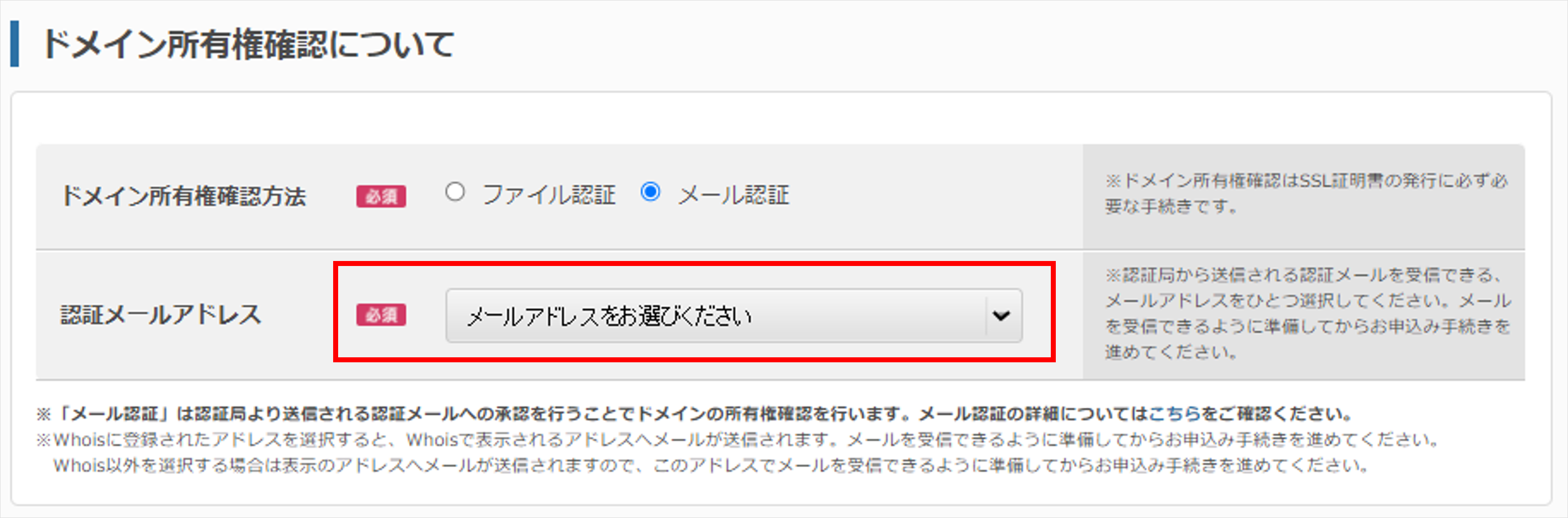
4ドメイン使用権確認メール(認証メール)の送信先メールアドレスを選択します。

選択可能なメールアドレスの規定は、メール認証に使用できるメールアドレスをご確認ください。

5クーポンコードがある場合は、クーポンコード欄に入力します。

6約款をダウンロードして内容をご確認ください。

内容に問題がなければ、[同意する]にチェックを入れ、[CSRの入力へ進む]をクリックします。
7STEP1の[2]にて作成したCSRを、左側の赤枠内に貼り付けます。

貼り付け後に画面中央の[>]をクリックすると、CSRの内容が表示されます。内容を確認のうえ[確認画面へ進む]をクリックします。
入力したコモンネームと更新前の証明書のコモンネームが一致しない場合は、エラーが表示されます。

【ラピッドSSL】更新・インストール手順06

8申し込み内容を確認のうえ、[この内容で申し込む]をクリックします。

9申し込み完了の画面が表示されます。登録メールアドレス宛に「お申込受付完了のお知らせ」のメールが届きます。
お申し込み完了後は、CSR(およびその基となる秘密鍵)の削除・再作成を行わないでください。取得した証明書をインストールできなくなります。

申し込んだ際に選択した方法にて、SSLサーバー証明書の料金を支払います。

1ご利用料金の入金確認後、「SSLサーバ証明書 認証メールご対応のお願い」のメールが届きます。

メール到着後、お申し込み時に指定されたメールアドレスにてJPRS社から届いたメールを確認し、承認手続きを行います。

注意事項
  • お申し込み完了後は、CSR(およびその基となる秘密鍵)の削除・再作成を行わないでください。取得した証明書をインストールできなくなります。
  • 認証メールは「25日以内」にご対応ください。
  • 「SSLサーバ証明書 認証メールご対応のお願い」メール到着後、1時間経ってもJPRS社からのメールが届かない場合は、以下をご確認ください。
    • 外部からの受信設定に制限をかけていないか
    • 迷惑メールやゴミ箱のフォルダへ振り分けられていないか

なお、JPRS社からのメール再送信を手配することも可能です。ご希望の際はカスタマーセンターへメールでご依頼ください。

2認証メールで承認手続きが完了すると、JPRS社にて証明書が発行されます。

メール認証が完了し「【要対応】JPRS SSLサーバ証明書発行と必要な設定についてのお知らせ」のメールが届いたら、「STEP5」へお進みください。

証明書が発行されたら、登録メールアドレス宛に「【要対応】JPRS SSLサーバ証明書発行と必要な設定についてのお知らせ」メールが届きます。

会員メニューから証明書をダウンロードし、JPRS社のサイトから中間証明書を取得のうえ、サーバーにインストールしてください。

インストールの手順は以下をご確認ください。

レンタルサーバーでご利用の場合

レンタルサーバー以外でご利用の場合(JPRS社サイト)

関連記事

    関連記事はありません

一覧に戻る

お問い合わせ

上記をご確認いただいても問題が
解決しなかった場合、
下記リンク先よりお問い合わせください。

お問い合わせはこちら