SSL

秘密鍵のバックアップ・SSL証明書のバックアップ・独自SSL設定のやり直し

対象プラン

さくらのSSL

このマニュアルでは、秘密鍵バックアップ、SSL証明書のバックアップ、独自SSL 設定のやり直しについてご案内しています。

前提条件

  • 証明書のインストール、管理はお客様ご自身で行ってください。
  • 発行された証明書および秘密鍵は、お客様ご自身で厳重に管理してください。紛失、期限切れなどのトラブルについて、一切の責を負いかねます。
  • さくらインターネットが所有するドメイン(sakura.ne.jpやtank.jpなど)では利用できません。独自ドメイン を取得しご利用ください。
  • SMTP over SSL や POP over SSL などのメール機能についてはご利用になれません。
  • マルチドメイン証明書や、ワイルドカード証明書のような複数のドメインをカバーする証明書は利用できません。
  • SSLご利用の注意点については、 SSL利用時の注意点をご確認ください。

秘密鍵のバックアップ

秘密鍵のバックアップ(ダウンロード)する手順について記載しています。他社への引越しを行う際や、突然の障害に備え、バックアップを行っておくことをおすすめします。

1サーバーコントロールパネル」にログインします。

ログイン方法は下記をご参照ください。
サーバーコントロールパネルにログインしたい

注意事項

かならず「初期ドメイン」または「追加されたドメイン」でログインしてください。
メールアドレスを使ってログインした場合、設定項目が表示されません。

サーバーコントロールパネルにドメインなどの設定項目が表示されない

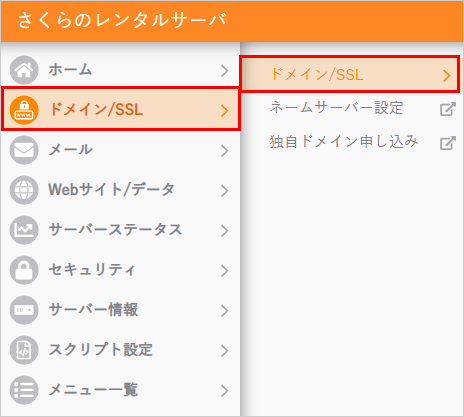
2ドメイン/SSL]から[ドメイン/SSL]をクリック

コントロールパネル ドメイン/SSL

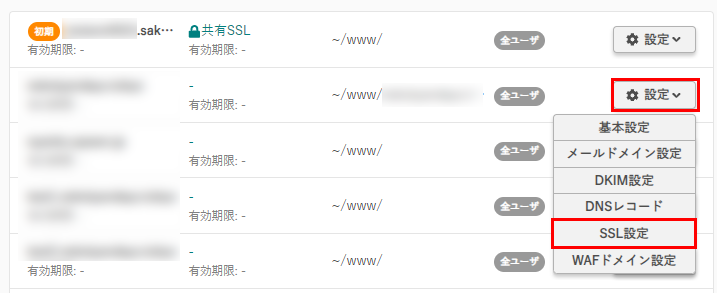
3 ドメイン名の右側にある[設定]、[SSL設定]をクリック

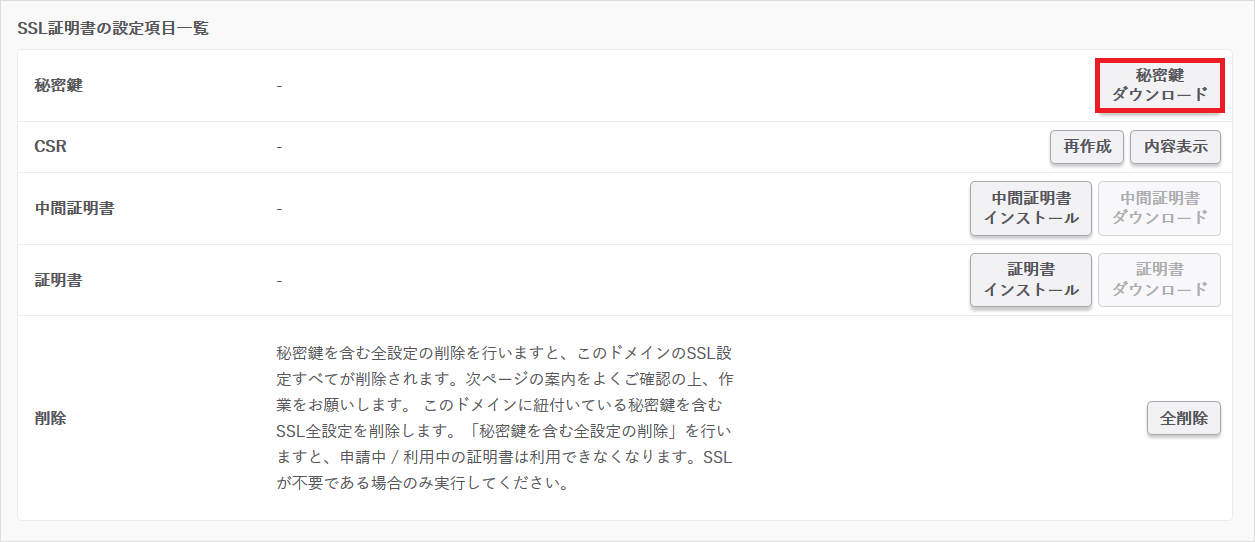
4 SSL証明書登録画面で、[秘密鍵ダウンロード]をクリック
12

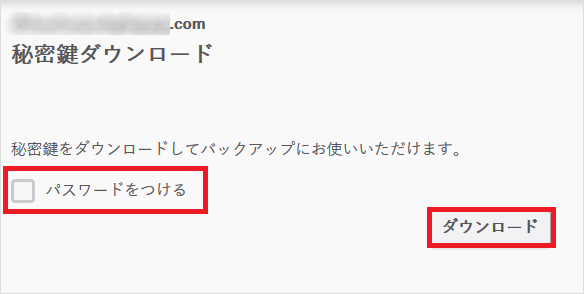
5 [ダウンロード]をクリック

[パスワードをつける]をチェックすると、パスワードを設定できます。パスワードをつけると、次回のアップロード時に認証画面が表示されます。この機能を利用することで、第三者が勝手に設定することを防ぐことができます。
13

SSL証明書のバックアップ

1サーバーコントロールパネル」にログインします。

ログイン方法は下記をご参照ください。
サーバーコントロールパネルにログインしたい

注意事項

かならず「初期ドメイン」または「追加されたドメイン」でログインしてください。
メールアドレスを使ってログインした場合、設定項目が表示されません。

サーバーコントロールパネルにドメインなどの設定項目が表示されない

2 [ドメイン/SSL]から[ドメイン/SSL]をクリック

コントロールパネル ドメイン/SSL

2 ドメイン名の右側にある[設定]、[SSL設定]をクリック

3 SSL証明書登録画面で、[証明書ダウンロード]をクリック

SSL/TLSの設定時に扱うファイルの拡張子や名称について

SSL/TLSの設定時に扱うファイルの拡張子や名称は、サーバーソフトウェアや事業者(CA)によって異なる場合があります。

  • 証明書
    .cer、.cert、.crt
  • 秘密鍵
    .key
  • キーペアファイル
    証明書と秘密鍵

.pemという拡張子を持つファイルについて

ソフトウェアによっては証明書をエクスポート(バックアップ)する際、.pemという拡張子となるものがあります。 中身はテキストファイルですが、証明書にも秘密鍵にも使用できる形式であるため、サーバーへインポートする際は中身を事前に確認する必要があります。 なお、証明書用である場合、「?BEGIN CERTIFICATE?」という文字列が書き込まれています。

独自SSL設定のやり直し

独自SSLの設定をすべて削除する手順を記載しています。設定に失敗したときや、お試しの証明書を先にインストールしたときなどにご活用ください。

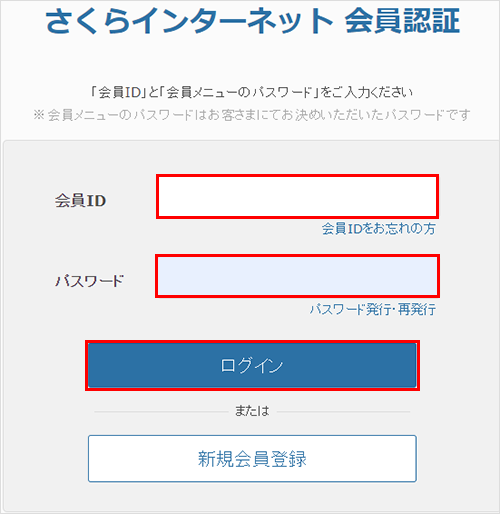
1会員メニュー」にログインします。

会員ID お客様の会員ID(例:nnn12345)

※ご不明の場合は、「会員IDが分からない場合の確認・照会」をご確認ください。

パスワード 会員メニューパスワード

※申込時に、お客様にて決めていただいた任意のパスワード
紛失した場合は「会員メニューパスワードを再発行したい」をご確認ください。

2 [ドメイン/SSL]から[ドメイン/SSL]をクリック

コントロールパネル ドメイン/SSL

3 ドメイン名の右側にある[設定]、[SSL設定]をクリック

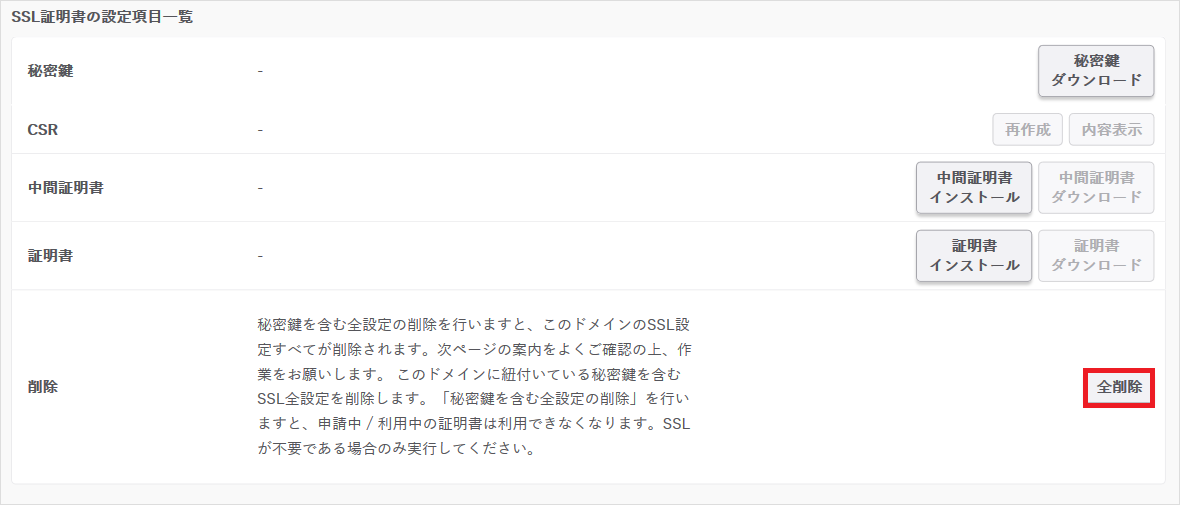
4 SSL証明書登録画面で、[全削除]をクリック
14

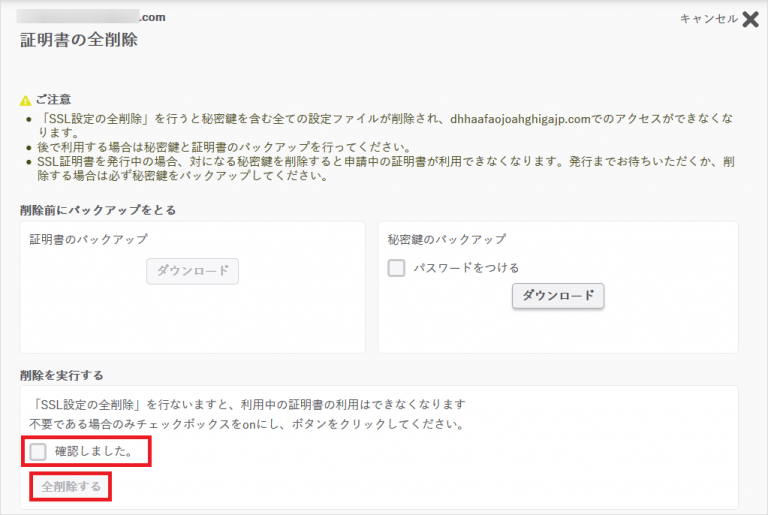
5 注意事項を確認のうえ、[確認しました]にチェックを入れ[全削除する]をクリック
15
注意事項
  • 「SSL設定の全削除」を行うと秘密鍵を含む全ての設定ファイルが削除され、httpsでのアクセスができなくなります。不要である場合のみチェックボックスをONにし、クリックください。後で利用する場合は秘密鍵と証明書のバックアップを行ってください。
  • SSL証明書を発行申請中の場合、対になる秘密鍵を削除すると申請中の証明書が利用できなくなります。発行までお待ちいただくか、削除する場合は必ず秘密鍵のバックアップをダウンロードをしてください。

このマニュアルでは、秘密鍵 の バックアップ、SSL証明書のバックアップ、独自SSL 設定のやり直しについてご案内しています。

前提条件

  • 証明書のインストール、管理はお客様ご自身で行ってください。
  • 発行された証明書および秘密鍵は、お客様ご自身で厳重に管理してください。紛失、期限切れなどのトラブルについて、一切の責を負いかねます。
  • さくらインターネットが所有するドメイン(sakura.ne.jpやtank.jpなど)では利用できません。独自ドメイン を取得しご利用ください。
  • SMTP over SSL や POP over SSL などのメール機能についてはご利用になれません。
  • マルチドメイン証明書や、ワイルドカード証明書のような複数のドメインをカバーする証明書は利用できません。
  • SSLご利用の注意点については、 SSL利用時の注意点をご確認ください。

秘密鍵のバックアップ

秘密鍵のバックアップ(ダウンロード)する手順について記載しています。他社への引越しを行う際や、突然の障害に備え、バックアップを行っておくことをおすすめします。

1サーバーコントロールパネル」にログインします。

ログイン方法は下記をご参照ください。
サーバーコントロールパネルにログインしたい

注意事項

かならず「初期ドメイン」または「追加されたドメイン」でログインしてください。
メールアドレスを使ってログインした場合、設定項目が表示されません。

サーバーコントロールパネルにドメインなどの設定項目が表示されない

2[ドメイン/SSL]から[ドメイン/SSL]をクリック

コントロールパネル ドメイン/SSL

3 ドメイン名の右側にある[設定]、[SSL設定]をクリック

4 SSL証明書登録画面で、[秘密鍵ダウンロード]をクリック

12

5 [ダウンロード]をクリック

[パスワードをつける]をチェックすると、パスワードを設定できます。パスワードをつけると、次回のアップロード時に認証画面が表示されます。この機能を利用することで、第三者が勝手に設定することを防ぐことができます。

13

SSL証明書のバックアップ

1サーバーコントロールパネル」にログインします。

ログイン方法は下記をご参照ください。
サーバーコントロールパネルにログインしたい

注意事項

かならず「初期ドメイン」または「追加されたドメイン」でログインしてください。
メールアドレスを使ってログインした場合、設定項目が表示されません。

サーバーコントロールパネルにドメインなどの設定項目が表示されない

2 [ドメイン/SSL]から[ドメイン/SSL]をクリック

コントロールパネル ドメイン/SSL

2 ドメイン名の右側にある[設定]、[SSL設定]をクリック

3 SSL証明書登録画面で、[証明書ダウンロード]をクリック

SSL/TLSの設定時に扱うファイルの拡張子や名称について

SSL/TLSの設定時に扱うファイルの拡張子や名称は、サーバーソフトウェアや事業者(CA)によって異なる場合があります。

  • 証明書
    .cer、.cert、.crt
  • 秘密鍵
    .key
  • キーペアファイル
    証明書と秘密鍵

.pemという拡張子を持つファイルについて

ソフトウェアによっては証明書をエクスポート(バックアップ)する際、.pemという拡張子となるものがあります。 中身はテキストファイルですが、証明書にも秘密鍵にも使用できる形式であるため、サーバーへインポートする際は中身を事前に確認する必要があります。 なお、証明書用である場合、「?BEGIN CERTIFICATE?」という文字列が書き込まれています。

独自SSL設定のやり直し

独自SSLの設定をすべて削除する手順を記載しています。設定に失敗したときや、お試しの証明書を先にインストールしたときなどにご活用ください。

1会員メニュー」にログインします。

会員ID お客様の会員ID(例:nnn12345)

※ご不明の場合は、「会員IDが分からない場合の確認・照会」をご確認ください。

パスワード 会員メニューパスワード

※申込時に、お客様にて決めていただいた任意のパスワード
紛失した場合は「会員メニューパスワードを再発行したい」をご確認ください。

2 [ドメイン/SSL]から[ドメイン/SSL]をクリック

コントロールパネル ドメイン/SSL

3 ドメイン名の右側にある[設定]、[SSL設定]をクリック

4 SSL証明書登録画面で、[全削除]をクリック

14

5 注意事項を確認のうえ、[確認しました]にチェックを入れ[全削除する]をクリック

15
注意事項
  • 「SSL設定の全削除」を行うと秘密鍵を含む全ての設定ファイルが削除され、httpsでのアクセスができなくなります。不要である場合のみチェックボックスをONにし、クリックください。後で利用する場合は秘密鍵と証明書のバックアップを行ってください。
  • SSL証明書を発行申請中の場合、対になる秘密鍵を削除すると申請中の証明書が利用できなくなります。発行までお待ちいただくか、削除する場合は必ず秘密鍵のバックアップをダウンロードをしてください。

お問い合わせ

上記をご確認いただいても問題が
解決しなかった場合、
下記リンク先よりお問い合わせください。

お問い合わせはこちら