レンタルサーバ

ドメインのIPv6アドレスを設定したい

対象プラン

さくらのレンタルサーバ ライト スタンダード プレミアム ビジネス ビジネスプロ マネージド メールボックス ビジネスメール

本マニュアルでは、サーバーに設定している各ドメインについて、「IPv6アドレスを設定する方法」をご案内しています。

前提条件

本設定は、弊社ネームサーバーを利用しているドメインでのみ有効です。

注意事項

本設定を行うと、ゾーン情報が上書きされます。
ゾーン設定で各項目(AレコードMXレコード など)を編集している場合、情報は初期化されます。
お客様がゾーン情報を編集している場合は、ドメインコントロールパネル から直接編集することをお勧めします。
本内容を理解したうえでチェックを入れると、再度編集が必要です。

※変更前のゾーン情報は、ドメインコントロールパネルのゾーン表示画面から、過去の履歴を最大10件まで確認できます。

※設定の反映には、数時間程度かかります。

設定手順

1サーバーコントロールパネル」にログインします。

ログイン方法は下記をご参照ください。
サーバーコントロールパネルにログインしたい

注意事項

かならず「初期ドメイン」または「追加されたドメイン」でログインしてください。
メールアドレスを使ってログインした場合、設定項目が表示されません。

サーバーコントロールパネルにドメインなどの設定項目が表示されない

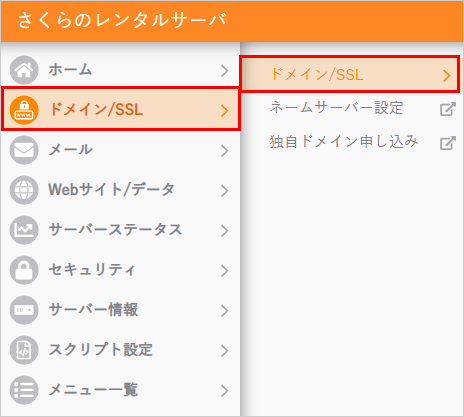
2ドメイン/SSLから[ドメイン/SSL]をクリック

コントロールパネル ドメイン/SSL

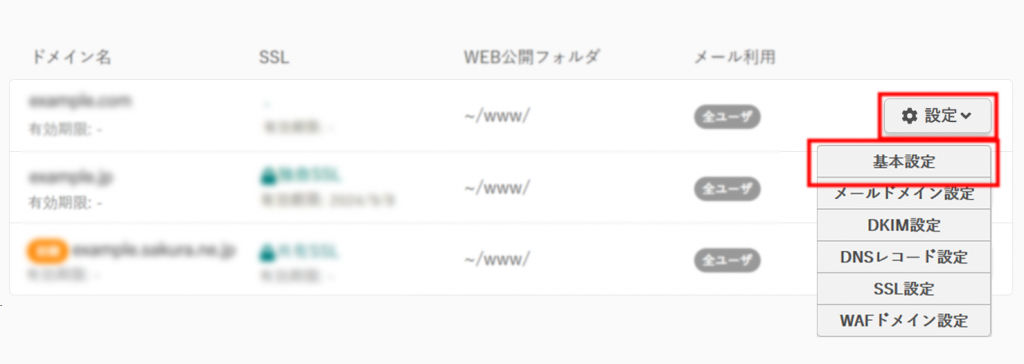
3ドメイン一覧画面から、該当ドメインの[設定]をクリックし、[基本設定]をクリックします。
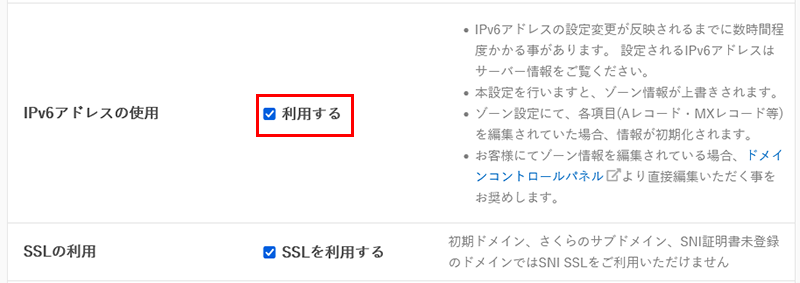
4IPv6アドレスの使用の[利用する]にチェックをいれます。
5[保存する]をクリック
本マニュアルでは、サーバーに設定している各ドメインについて、「IPv6アドレスを設定する方法」をご案内しています。

前提条件

本設定は、弊社ネームサーバーを利用しているドメインでのみ有効です。

注意事項

本設定を行うと、ゾーン情報が上書きされます。
ゾーン設定で各項目(Aレコード、MXレコード など)を編集している場合、情報は初期化されます。
お客様がゾーン情報を編集している場合は、ドメインコントロールパネル から直接編集することをお勧めします。
本内容を理解したうえでチェックを入れると、再度編集が必要です。

※変更前のゾーン情報は、ドメインコントロールパネルのゾーン表示画面から、過去の履歴を最大10件まで確認できます。

※設定の反映には、数時間程度かかります。

設定手順

1サーバーコントロールパネル」にログインします。

ログイン方法は下記をご参照ください。
サーバーコントロールパネルにログインしたい

注意事項

かならず「初期ドメイン」または「追加されたドメイン」でログインしてください。
メールアドレスを使ってログインした場合、設定項目が表示されません。

サーバーコントロールパネルにドメインなどの設定項目が表示されない

2ドメイン/SSLから[ドメイン/SSL]をクリック

コントロールパネル ドメイン/SSL

3ドメイン一覧画面から、該当ドメインの[設定]をクリックし、[基本設定]をクリックします。

4IPv6アドレスの使用の[利用する]にチェックをいれます。

5[保存する]をクリック

お問い合わせ

上記をご確認いただいても問題が
解決しなかった場合、
下記リンク先よりお問い合わせください。

お問い合わせはこちら