料金のお支払いに関する確認・変更

受領書の発行、PDFダウンロード方法

このマニュアルでは、受領書の発行方法についてご案内しています。

※お支払いの際に金融機関より発行される振込明細などが正式な領収書となります。このため、弊社では「領収書」は発行していません。

受領書発行について

受領書は、以下の条件で発行されます。

  • ご契約者様名義で発行。
  • 請求書発行単位での発行。

また、以下の支払方法では、決済および決済情報反映のタイミングをご確認のうえ発行してください。

  • 支払方法が「クレジットカード払い」の場合、請求月の24~27日頃に自動決済されます。
  • 支払方法が「自動口座振替」の場合、請求月の27日頃に引き落としされます。情報の反映まで一週間程度かかります。
  • 「さくらのクラウド」を利用しており、支払方法が「クレジットカード払い」の場合、請求月の1日に自動決済されます。

受領書の発行(印刷)方法

弊社にて入金を確認したお支払いについては、会員メニューより「受領書」を確認、または印刷できます。

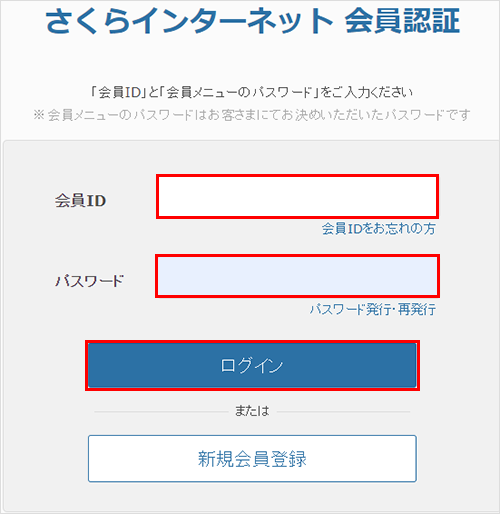
1会員メニュー」にログインします。

会員ID お客様の会員ID(例:nnn12345)
パスワード 会員メニューパスワード

※お申込み時に、お客様にて決めていただいた任意のパスワード
紛失された場合は「会員メニューパスワードを再発行したい」をご確認ください。

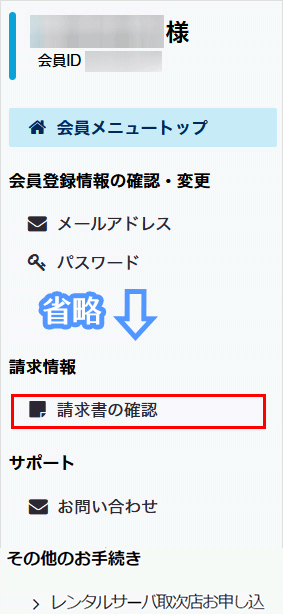
2画面左側の請求情報から『請求書の確認』をクリックします。

請求書の確認をクリック

3請求書の一覧が表示されます。
手続き欄にある『受領書の印刷』をクリックします。

※支払欄が「済」と表示されている場合のみ、印刷可能です。
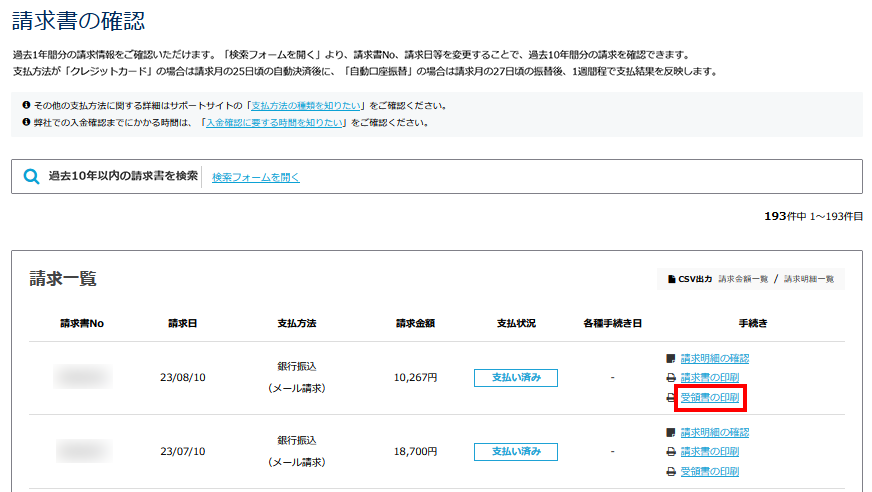
受領書の印刷

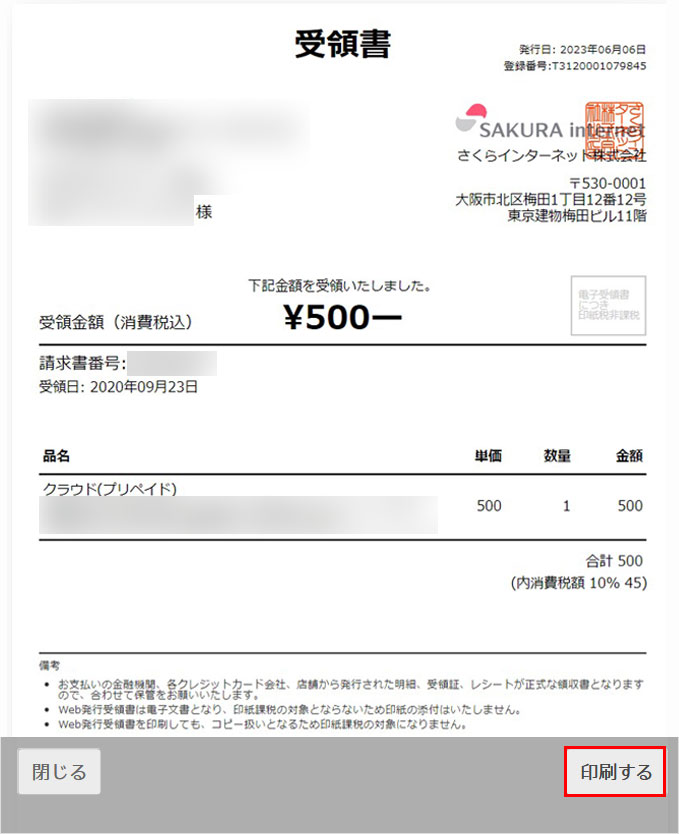
4受領書が表示されます。
印刷する場合『印刷する』をクリックします。

受領書プレビュー

受領書のPDFダウンロード方法

Chromeでのダウンロード方法

1画面下部の『印刷する』をクリックします。

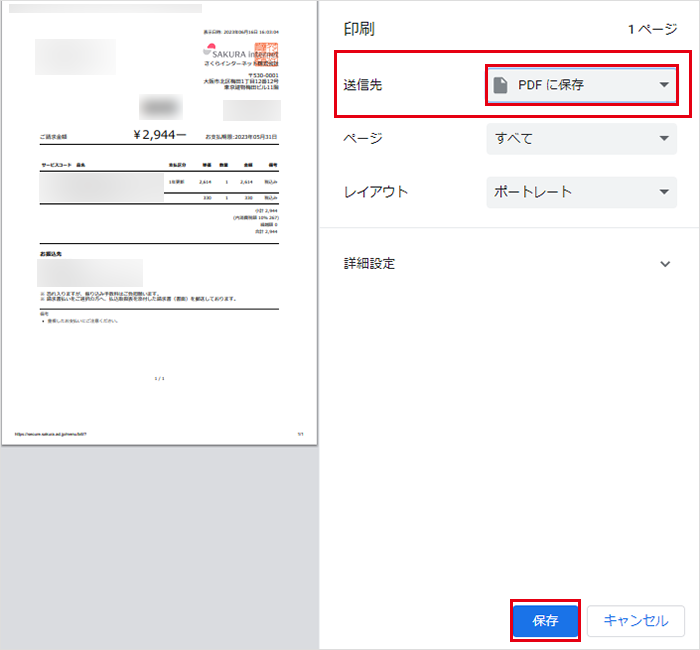
PDF保存

2「送信先」の欄を『PDFに保存』を選択し、『保存』をクリックします。

PDF保存

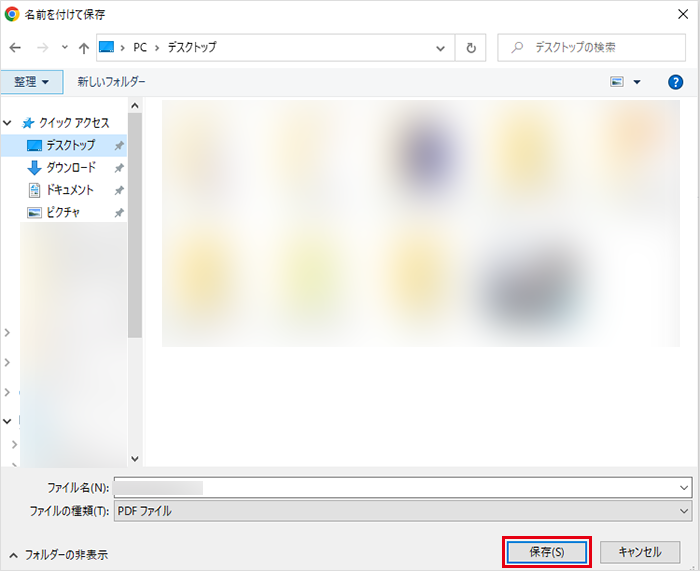
3『保存』をクリックします。

PDF保存

firefoxでのダウンロード方法

1画面下部の『印刷する』をクリックします。

PDF保存

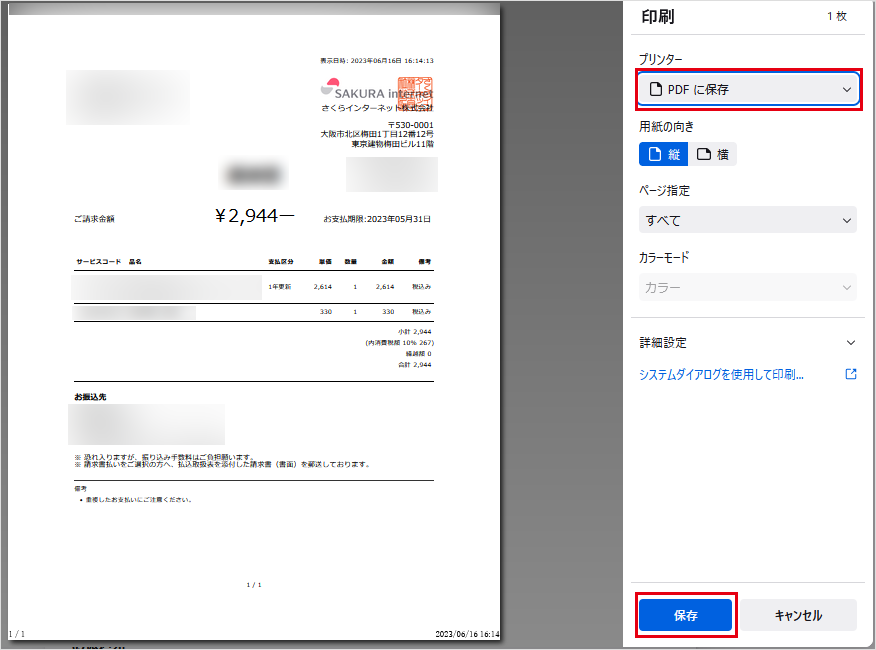
2「プリンター」の欄を『PDFに保存』を選択し、『保存』をクリックします。

PDF保存

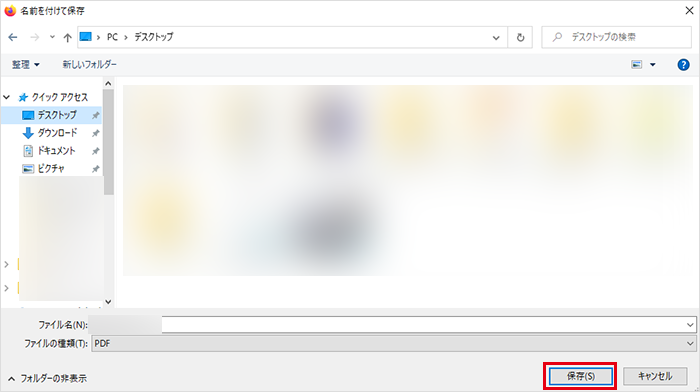
3『保存』をクリックします。

PDF保存

safariでのダウンロード方法

1印刷ページを開いた状態で「ファイル」欄の『PDFとして書き出す』をクリックします。
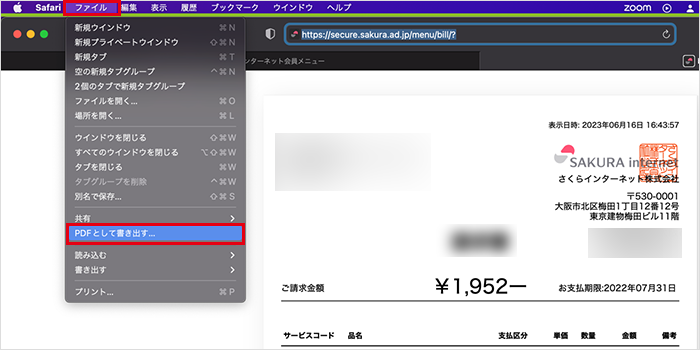
PDF保存

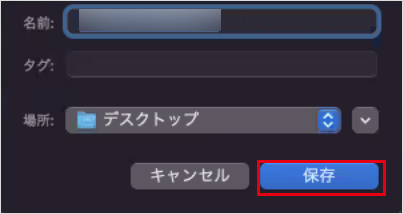
2『保存』をクリックします。

このマニュアルでは、受領書の発行方法についてご案内しています。

※お支払いの際に金融機関より発行される振込明細などが正式な領収書となります。このため、弊社では「領収書」は発行していません。

受領書発行について

受領書は、以下の条件で発行されます。

  • ご契約者様名義で発行。
  • 請求書発行単位での発行。

また、以下の支払方法では、決済および決済情報反映のタイミングをご確認のうえ発行してください。

  • 支払方法が「クレジットカード払い」の場合、請求月の24~27日頃に自動決済されます。
  • 支払方法が「自動口座振替」の場合、請求月の27日頃に引き落としされます。情報の反映まで一週間程度かかります。
  • 「さくらのクラウド」を利用しており、支払方法が「クレジットカード払い」の場合、請求月の1日に自動決済されます。

受領書の発行(印刷)方法

弊社にて入金を確認したお支払いについては、会員メニューより「受領書」を確認、または印刷できます。

1会員メニュー」にログインします。

会員ID お客様の会員ID(例:nnn12345)
パスワード 会員メニューパスワード

※お申込み時に、お客様にて決めていただいた任意のパスワード
紛失された場合は「会員メニューパスワードを再発行したい」をご確認ください。

2画面左側の請求情報から『請求書の確認』をクリックします。

請求書の確認をクリック

3請求書の一覧が表示されます。
手続き欄にある『受領書の印刷』をクリックします。

※支払欄が「済」と表示されている場合のみ、印刷可能です。

受領書の印刷

4受領書が表示されます。
印刷する場合『印刷する』をクリックします。

受領書プレビュー

受領書のPDFダウンロード方法

Chromeでのダウンロード方法

1画面下部の『印刷する』をクリックします。

PDF保存

2「送信先」の欄を『PDFに保存』を選択し、『保存』をクリックします。

PDF保存

3『保存』をクリックします。

PDF保存

firefoxでのダウンロード方法

1画面下部の『印刷する』をクリックします。

PDF保存

2「プリンター」の欄を『PDFに保存』を選択し、『保存』をクリックします。

PDF保存

3『保存』をクリックします。

PDF保存

safariでのダウンロード方法

1印刷ページを開いた状態で「ファイル」欄の『PDFとして書き出す』をクリックします。

PDF保存

2『保存』をクリックします。

お問い合わせ

上記をご確認いただいても問題が
解決しなかった場合、
下記リンク先よりお問い合わせください。

お問い合わせはこちら