このマニュアルでは、マルチドメイン を設定(ドメイン 毎に異なるページを表示させる)についてご案内しています。
前提条件
- さくらのレンタルサーバ、さくらのマネージドサーバでは、ドメインごとにフォルダーを分けて指定することで、ドメイン毎に異なる内容のWebサイトを複数公開することができます。
- 独自ドメイン の設定を行う場合、さくらのレンタルサーバ、さくらのマネージドサーバを契約している会員IDで独自ドメインを取得しているか、他社管理のドメインを設定する必要があります。
サーバーコントロールパネルログイン
1「サーバーコントロールパネル」にログインします。
ログイン方法は下記を参照ください。
サーバーコントロールパネルにログインしたい
「メールアドレス / パスワード」でログインした場合は、メール設定しかコントロールパネルに表示されませんので、必ず「初期ドメイン または追加されたドメイン / パスワード」でログインをお願いいたします。
サーバーコントロールパネルにドメインなどの設定項目が表示されないマルチドメインの設定
フォルダーの作成
- この手順では、ファイルマネージャー を利用してフォルダーを作成する場合について説明しています。
- ファイル転送ソフトなどでフォルダーを作成する場合は、必ず/home/アカウント名/www 以下にフォルダーを作成してください。
- マルチドメインを設定するためのフォルダーを作成済みの場合は、STEP2へお進みください
1Webサイト/データから『ファイルマネージャー』をクリックします。
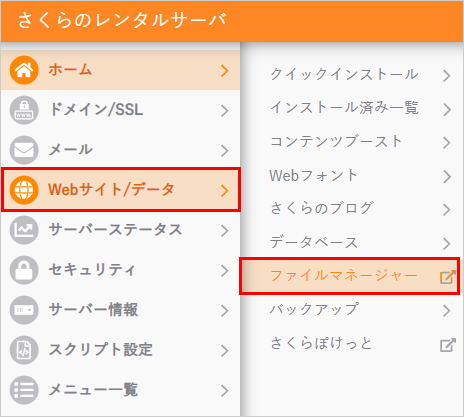
2ファイルマネージャーが別ウィンドウで表示されます。
3「表示アドレスへの操作」の『フォルダ作成』をクリックします。
4作成したいフォルダ名を入力し、『OK』をクリックします。
※ フォルダ名は、半角英数で作成してください。
※ ひらがな、カタカナ、漢字などで作成すると、正常に読み取れなくなり、削除することができなくなります。
5フォルダーが作成されました。
ドメイン追加・設定
-
この手順では、例として、さくらインターネットで取得した独自ドメイン「example.com」を追加する場合について説明しています。
「さくら管理のドメイン」以外の場合は、以下マニュアルを参考にしてください。さくらインターネットのサブドメインを設定したい 他社から移管したドメインを設定したい 他社で取得・管理中のドメインを設定したい
- 対象のドメインを追加設定済みの場合は(4)へ進んでください。
1ドメイン/SSLから『ドメイン/SSL』をクリックします。
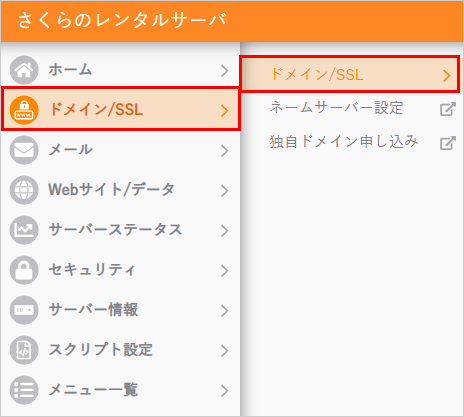
2『ドメイン新規追加』をクリックします。

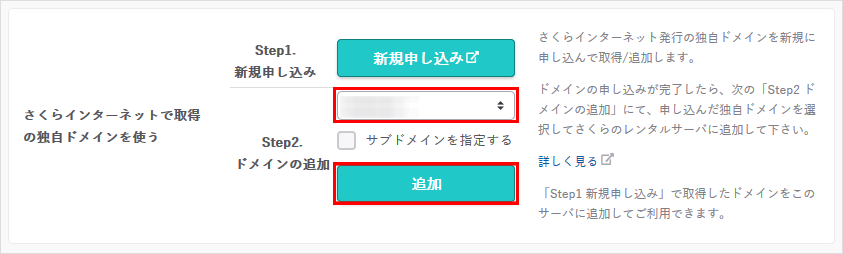
3「さくらインターネットで取得の独自ドメインを使う」からドメインを選択し、『追加』をクリックします。

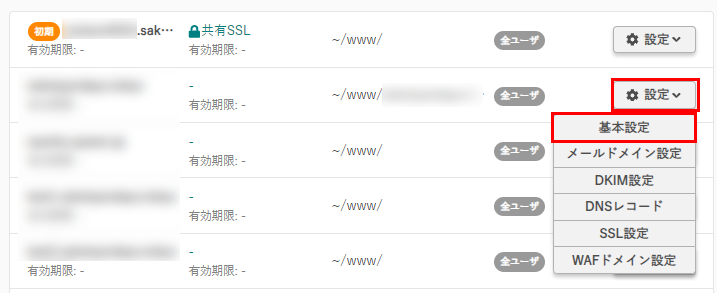
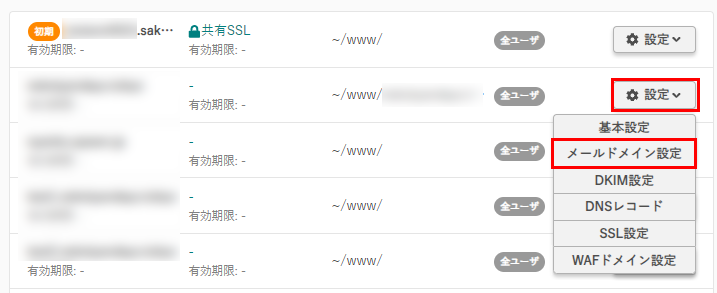
4ドメイン一覧画面から、該当ドメインの『設定』をクリックし、『基本設定』をクリックします。
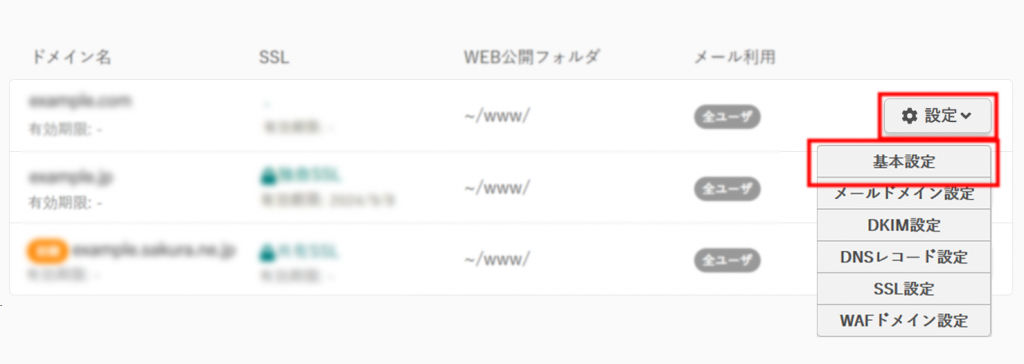
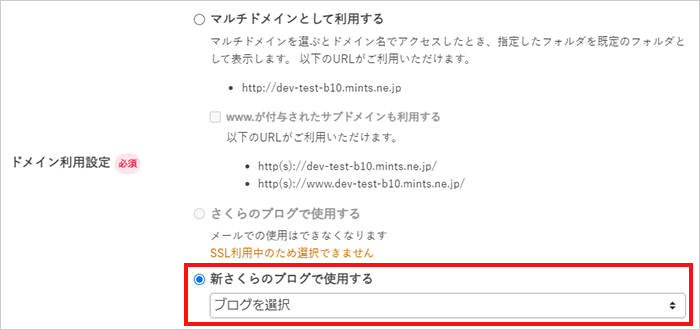
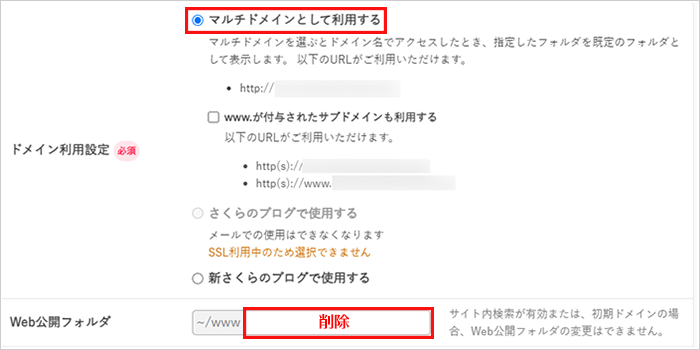
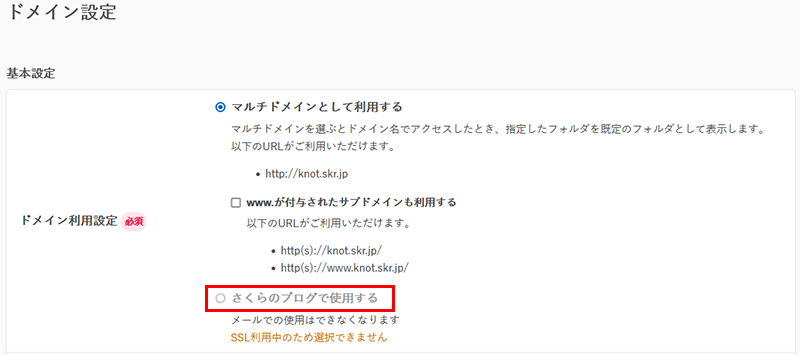
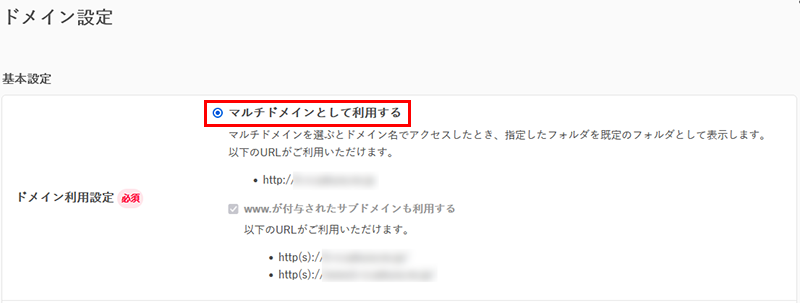
5「ドメイン利用設定」の『マルチドメインとして利用する』にチェックをいれます。
6「ドメイン利用設定」の『Web公開フォルダー』にSTEP1にて作成したフォルダー名を入力します。
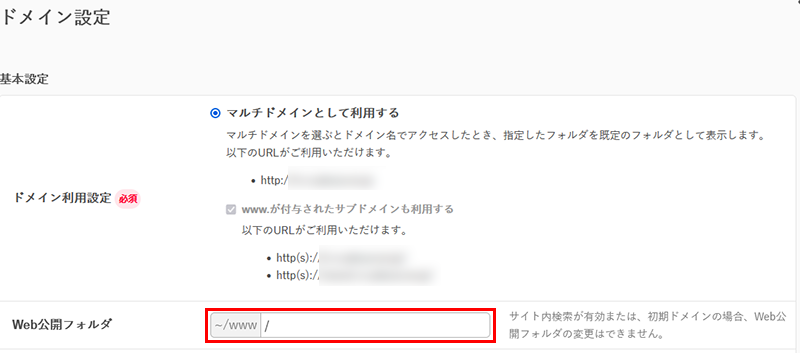
※ フォルダー名の前に「 / (スラッシュ) 」を必ず入れてください。
※ 指定するフォルダーは、/home/アカウント名/www/ 以下のみ指定できます。
※ 実際に存在するフォルダー名とまったく同じ文字列でなければ、正常に動作しません。
(大文字・小文字などご注意ください。)
7『保存する』をクリックします。
8ドメイン一覧画面に戻ります。
ドメインが追加され、フォルダー名が表示されていれば、設定が完了です。
データのアップロード
作成したフォルダーに、追加したドメインで閲覧したいWebサイトのデータをアップロードしてください。
ブラウザでの確認
追加したドメインでWebサイトにアクセスします。
Webサイトが表示されるか確認してください。
Webサイトが表示されない場合
-
他社ドメインや、移管したドメインなどを利用される場合は、ネームサーバーが以下情報で登録されているかを確認してください。
さくらインターネット指定ネームサーバー情報
プライマリネームサーバー NS1.DNS.NE.JP
セカンダリネームサーバー NS2.DNS.NE.JP - ネームサーバー情報を変更した場合、情報が反映するまでに数時間程度必要です。
- 閲覧できない場合は、しばらく時間をおいてからお試しください。